Was ist ein Stitch? — Objekte, Presets und Parameter
Was meint StitchPencil mit einem „Stitch”?
Abschnitt betitelt „Was meint StitchPencil mit einem „Stitch”?“Ein Stitch ist die Grundeinheit in StitchPencil: ein gezeichnetes Objekt und das Rezept, das daraus echte Maschinenstiche macht. Jeder Stitch hat eine Art — Run, Satin oder Fill (Tatami) — und dazu die Parameter, die zu dieser Art gehören: Länge, Breite, Dichte, Winkel und so weiter. Die Art bestimmt, welche Parameter es überhaupt gibt. Die Parameter bestimmen, wie sich die Nadel bewegt.
Zwei verwandte, aber verschiedene Dinge heißen in der App „Stitch”. Es lohnt sich, sie auseinanderzuhalten:
- Ein Preset ist ein benannter Stitch zum Wiederverwenden — „Laufstich”, „Satin 2 mm”, „Tatami 45°” — und liegt in deiner Stitch-Bibliothek. Presets sind das, was sich die Schnellzugriff-Kacheln der Werkzeugleiste merken.
- Ein Objekt ist ein einzelner Stitch, den du auf die Arbeitsfläche gezeichnet hast. Im Moment des Zeichnens übernimmt es die Parameter eines Presets, ist danach aber eigenständig. Änderst du das Objekt später, ändert sich das Preset nicht. Änderst du das Preset, ändern sich die bereits gezeichneten Objekte nicht.
Wie erzeuge ich ein Stitch-Objekt?
Abschnitt betitelt „Wie erzeuge ich ein Stitch-Objekt?“Wähle eine Kachel auf der Werkzeugleiste — Run, Satin oder Füllung — und zeichne: einen Strich für Run oder Satin, eine geschlossene Form für die Füllung. Du kannst auch eine fertige Form über Formen oder Text setzen. Die Engine erzeugt den Stichplan direkt beim Zeichnen, und zwar mit dem Preset, das gerade auf der Kachel aktiv ist. Punkte ist der vierte Weg: Knoten für Knoten gesetzt statt freihand gezogen, für dieselben drei Arten.
Wie ändere ich die Einstellungen eines Stitch nachträglich?
Abschnitt betitelt „Wie ändere ich die Einstellungen eines Stitch nachträglich?“Wechsle zu Auswählen und tippe das Objekt an. Sein Inspektor öffnet sich, und jeder Parameter lässt sich sofort ändern. Ziehst du an einem Regler, werden die Stiche auf der Arbeitsfläche neu erzeugt. Du siehst also immer das echte Ergebnis, keine Vorschau. Es ist derselbe Inspektor, egal ob das Objekt aus einem eingebauten Preset, aus einem eigenen oder aus freier Hand entstanden ist.
Regler sind nicht der einzige Weg. Tippe auf die Zahl neben einem Parameter, dann öffnet sich dort ein Ziffernblock. Er zeigt den aktuellen Wert, die Einheit und den erlaubten Bereich, bevor sich etwas ändert. Tippst du 3,8 ein, bleibt es 3,8 — kein Ziehen für einen Wert, den du schon kennst. Ein Wert außerhalb des Bereichs wird nicht abgelehnt, sondern auf den nächstmöglichen gesetzt. Die iPad-Tastatur fährt nie hoch, und der Regler bleibt neben dem Block sichtbar.
Was bedeuten die gemeinsamen Parameter, Art für Art?
Abschnitt betitelt „Was bedeuten die gemeinsamen Parameter, Art für Art?“Die drei Arten teilen sich keinen gemeinsamen Parametersatz. Jede beantwortet die Frage „wie dicht decke ich das mit Faden” auf ihre eigene Weise:
| Art | Kernparameter | Was sie steuern |
|---|---|---|
| Laufstich | Stichlänge, Durchgänge | Wie weit die Einstiche entlang der Linie auseinanderliegen; wie oft die Linie noch einmal gestickt wird (3 Durchgänge und mehr = Bean Stitch) |
| Satin | Breite, Dichte (automatisch), Zugausgleich | Wie breit die Satinsäule ist; wie eng die Zickzacks liegen (folgt automatisch der Breite); wie weit die Säule verbreitert wird, um den Zug des Stoffs auszugleichen |
| Füllung / Tatami | Winkel, Dichte, Stichlänge, Muster | Die Richtung der Füllreihen; der Abstand zwischen den Reihen; der Abstand innerhalb einer Reihe; das Versatzmuster der Reihen (Diagonal/Brick/Scatter/Wave/Chevron/Ring) |
| Sashiko | Motiv, Größe, Winkel, Stichlänge | Welches Gittermuster die Form bedeckt; die Zellgröße des Gitters; seine Drehung; der Abstand der Laufstiche entlang der Gitterlinien |
Eines gilt für alle: Zu dicht verschwendet Garn, bremst die Maschine und kann leichten Stoff versteifen oder sogar zerreißen. Zu spärlich wirkt dünn und lässt Lücken in der Deckung. Jedes mitgelieferte Preset ist auf eine vernünftige Mitte eingestellt, damit du diese Balance nicht bei null suchen musst.
Haben alle Arten eine Unterlage, und wo ist sie?
Abschnitt betitelt „Haben alle Arten eine Unterlage, und wo ist sie?“Satin und Füllung haben eine. Ein Laufstich hat nichts zu stabilisieren und braucht deshalb keine. In beiden Fällen sitzt im Inspektor des Objekts ein Umschalter Unterlage mit den Stufen Auto / Leicht / Standard / Fest / Benutzerdefiniert. Die Namen sind gleich, die Durchgänge darunter nicht: Eine Satinsäule und eine Fläche brauchen unterschiedliche Stütze. Die Einzelheiten stehen auf den Seiten Satin und Füllung.
Rührst du die Einstellung nie an, richtet sich Auto nach dem Zielstoff deines Motivs. Für die meisten Arbeiten ist das die richtige Antwort.
Wo fängt ein Objekt an zu sticken?
Abschnitt betitelt „Wo fängt ein Objekt an zu sticken?“An seinem Einstiegspunkt, dem kleinen grünen Kreis auf dem Umriss, der erscheint, sobald das Objekt ausgewählt ist. StitchPencil wählt ihn selbst (hohler Ring), und du kannst ihn überallhin auf dem Umriss ziehen, um ihn selbst festzulegen (gefüllter Kreis). Das ist wichtig, weil er entscheidet, wo die eine sichtbare Naht des Objekts liegt. Siehe Auswählen & Transformieren.
Zählen Deckkraft oder Farbe als „Stitch”-Einstellung?
Abschnitt betitelt „Zählen Deckkraft oder Farbe als „Stitch”-Einstellung?“Farbe und Ebenen-Deckkraft gibt es bei jedem Objekt, egal welcher Art. Zum Rezept gehören sie aber nicht: Die Farbe sagt, in welchem Garn gestickt wird, und die Deckkraft dimmt nur die Vorschau auf der Arbeitsfläche. Die exportierte Datei stickt immer volles, deckendes Garn. Siehe Farbe & Garn und Ebenen & Reihenfolge.
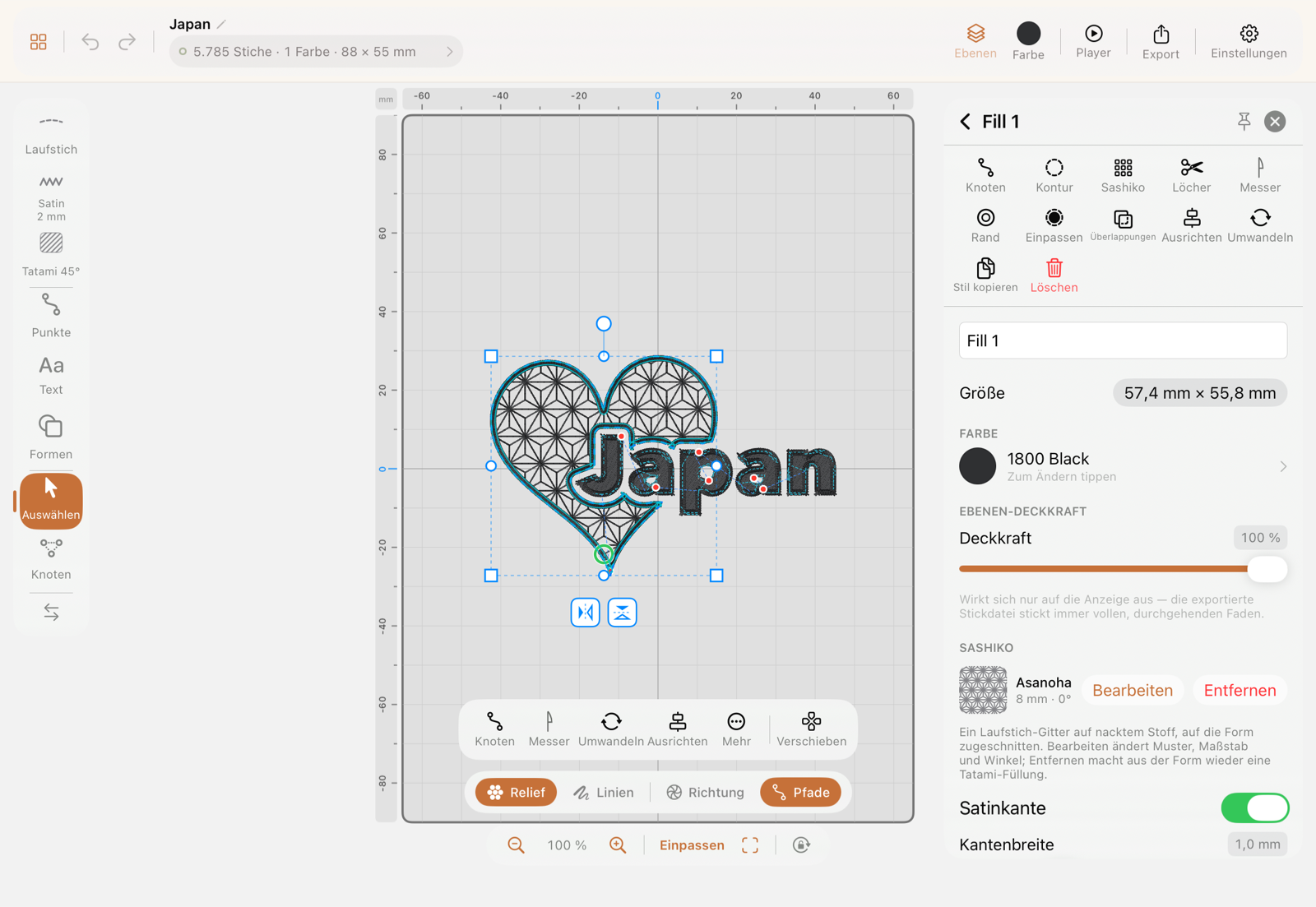
Unten siehst du den Inspektor eines Füllungs-Objekts. Der Sashiko-Bereich, der Umschalter für die Satinkante, Farbe und Deckkraft sitzen alle im selben Panel, das oben beschrieben ist: