
Punkte & Knoten — genau digitalisieren
Wofür ist das Werkzeug „Punkte”?
Abschnitt betitelt „Wofür ist das Werkzeug „Punkte”?“Zum genauen Digitalisieren durch Antippen. Statt einen Strich freihand mit Finger oder Pencil zu ziehen, setzt du einen Knoten nach dem anderen, und StitchPencil verbindet sie. Das ist das Werkzeug der Wahl, wenn du einen Pfad genau steuern willst, oder wenn du etwas mit scharfen, bewussten Ecken nachzeichnest.
Kann ich runde Punkte direkt setzen?
Abschnitt betitelt „Kann ich runde Punkte direkt setzen?“Ja, so wie ein Zeichenstift es macht:
- Tippen setzt eine Ecke: Die Linie kommt gerade an und geht gerade weg. Neben einem runden Punkt folgt die Linie dessen Griff, so wird aus Ecke · rund · Ecke ein gleichmäßiger Bogen, wie im Grafikprogramm.
- Tippen und ziehen setzt einen runden Punkt: Beim Ziehen kommt sein Griff in Zugrichtung heraus, der gespiegelte Griff erscheint auf der anderen Seite, und das Stück hinter dir biegt sich passend. Lass los, und das nächste Stück verlässt den Punkt entlang dieses Griffs.
- Tipp auf den zuletzt gesetzten Punkt wechselt ihn zwischen Ecke und rund. Eine Ecke, die rund wird, bekommt ihren Griff entlang des Wegs hinein, ein Drittel der Strecke zum vorigen Punkt; noch ein Tipp, und sie ist wieder eine Ecke.
Jeder Punkt bleibt danach in den Knoten bearbeitbar, dort verschiebst du die Griffe, löst sie zu einer Spitze oder koppelst sie wieder.
Was bedeutet der Umschalter „Linie / Paare” bei Satin?
Abschnitt betitelt „Was bedeutet der Umschalter „Linie / Paare” bei Satin?“Setzt du Knoten für ein Satin-Objekt, erscheint in der unteren Leiste ein kleiner Umschalter. Bei Linie setzt du eine Mittellinie, und StitchPencil leitet daraus mit einer Breite die beiden Kanten der Satinsäule ab. Bei Paare setzt du die beiden Kanten unabhängig voneinander, Knoten für Knoten. Das hilft, wenn eine Säule sich verjüngen oder ungleichmäßig verschieben soll und eine einzelne Mittellinie mit Breite das nicht ausdrücken kann.
Bei Paare sind die gesetzten Punkte die Kante, genau dort sticht die Nadel ein. Deshalb steht der Zugausgleich bei einer so gesetzten Säule auf 0. Eine gezeichnete Säule bekommt dagegen 0,2 mm je Seite, weil der Stoff sie beim Sticken zusammenzieht; wer das auch bei Paaren will, schiebt den Regler im Inspektor hoch. Die Breite im Inspektor ist die breiteste Stelle der Säule; der Regler skaliert alle Paare im Verhältnis, eine Verjüngung bleibt also eine Verjüngung.
Wie lang ist die Linie, die ich gerade setze?
Abschnitt betitelt „Wie lang ist die Linie, die ich gerade setze?“Beim Setzen von Punkten zeigt ein kleines Schild neben dem Pencil, wie lang das Stück vom letzten Punkt ist – in der Einheit deines Motivs. Bei Satin entlang einer Linie steht die Breite der Säule darunter; bei Paare zeigt es beim Setzen der zweiten Kante die Breite des Paars. Das Schild sitzt auf der Seite der Werkzeugleiste, weg von der zeichnenden Hand, und wechselt mit der Leiste die Seite.
Macht der Pencil beim Setzen von Punkten etwas Besonderes?
Abschnitt betitelt „Macht der Pencil beim Setzen von Punkten etwas Besonderes?“Auf Apple-Pencil-Modellen mit Schwebefunktion zeigt dir das Schweben dicht über dem Bildschirm eine mitlaufende Vorschau, wo der nächste Knoten landet, bevor du ihn wirklich setzt.
Wie komme ich in die Knoten eines Objekts?
Abschnitt betitelt „Wie komme ich in die Knoten eines Objekts?“Tippe in der Werkzeugleiste auf Knoten, direkt unter Auswählen. Knoten ist kein eigenes Werkzeug, sondern die Art, wie Auswählen auf einen Tipp antwortet, so wie Punkte zu den Zeichen-Stitches gehört: Beide Knöpfe sind dann aktiv.
- Tipp auf ein Objekt öffnet sofort seine Knoten, auch durch eine Gruppe hindurch.
- Tipp auf ein anderes Objekt wechselt direkt dorthin. Es gibt nichts zu bestätigen, jede Knotenänderung gilt sofort.
- Noch ein Tipp auf dieselbe Stelle gräbt eine Ebene tiefer, wie bei Auswählen: So erreichst du ein kleines Objekt unter einem Satin oder in einer Füllung. Liegt ein kleineres Objekt direkt unter dem Finger, bekommt es den Tipp auch dann, wenn er sonst einen Knoten auf den Rand des großen, offenen Objekts gesetzt hätte; genau auf dessen Linie bleibt der Tipp beim offenen Objekt.
- Tipp ins Leere legt das Objekt ab; Knoten bleibt an.
- Knoten ausschalten (oder Fertig) lässt das Objekt ausgewählt und gibt ihm seinen Rahmen zurück: dasselbe Objekt, einmal als Ganzes, einmal in seinen Knoten.
Auf der Arbeitsfläche liegt dazu eine kleine Leiste: der Name des offenen Objekts mit Zurück und Weiter durch alle bearbeitbaren Objekte in Stickreihenfolge („12 / 48“, so arbeitest du einen Import Ebene für Ebene durch), Ecke/Rund für die ausgewählten Knoten (auch mehrere auf einmal: Sind alle rund, werden alle zu Ecken, sonst werden die Ecken rund), Lösen und daneben Löschen und Fertig. Das Ebenen-Panel brauchst du dafür nicht: Es geht in dieser Betriebsart nicht von selbst auf, und es zu schließen beendet die Knotenbearbeitung nicht. Die ausführlichen Regler (Glätten, Breite am Knoten, Vereinfachen, Richtung umkehren) stehen weiter im Inspektor.
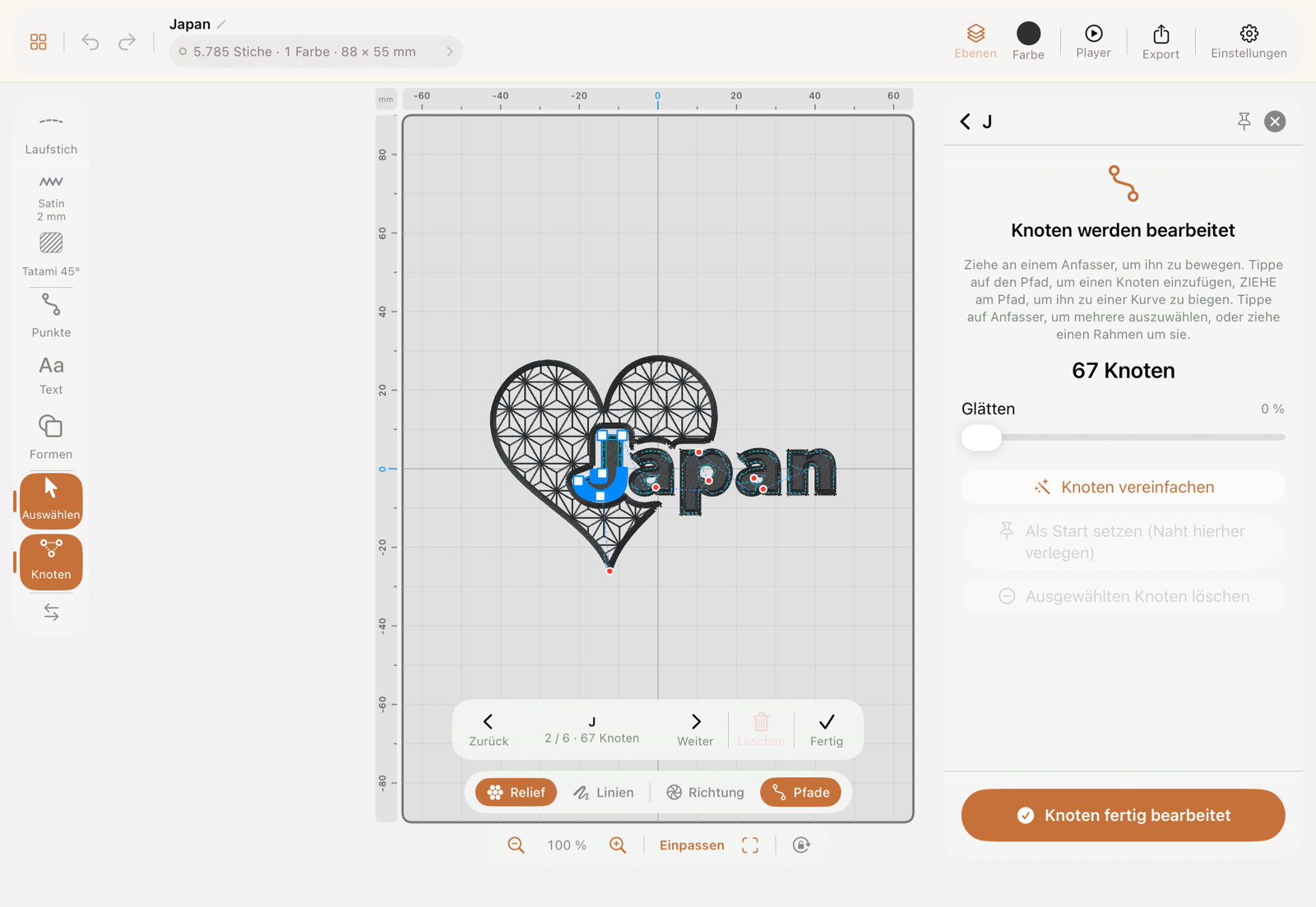
Die Kachel Knoten in der Auswahlleiste und im Inspektor gibt es weiter; sie schaltet dieselbe Betriebsart ein, mit dem gewählten Objekt schon geöffnet. Lebender Text und gesperrte Ebenen öffnen keine Knoten und sagen, warum. Ein Motiv öffnet nie mit eingeschaltetem Knoten, damit ein Tipp zum Verschieben nicht in den Knoten landet; nach einem Wechsel zum Zeichnen und zurück ist es noch an.
Ein Objekt aus dem Werkzeug Punkte öffnet mit genau den Punkten, die du gesetzt hast, egal wie viele: Jeder Punkt ist ein Knoten, ein gebogenes Stück bekommt seine Griffe.
Wie bearbeite ich die Knoten eines bestehenden Pfads?
Abschnitt betitelt „Wie bearbeite ich die Knoten eines bestehenden Pfads?“Sobald ein Pfad zur Knotenbearbeitung geöffnet ist:
- An einem Griff ziehen bewegt einen Knoten
- Entlang eines Segments ziehen zwischen zwei Knoten biegt es zu einer Kurve
- An einem Tangentengriff ziehen (der kleine Kreis neben einem gebogenen Knoten) ändert, wie die Linie den Knoten verlässt. Ein ausgewählter Eck-Knoten zeigt zwei blasse Griffe dort, wo seine Griffe lägen: Zieh an einem, und der Knoten wird rund, der andere Griff folgt – ohne vorher Rund zu drücken. Ein Griff reicht nie über den Nachbarknoten hinaus: Länger würde die Linie über ihn hinausschießen und sich zu einem Zacken falten. An einem runden Knoten bewegen sich beide Griffe als Paar; Griffe lösen macht daraus eine Spitze — der Knoten behält beide Griffe, aber jeder geht seinen eigenen Weg, eine Ecke mit einer Kurve auf jeder Seite. Rundung erzeugen koppelt sie wieder
- Ein Segment antippen fügt dort einen neuen Knoten ein
- Einen Knoten doppelt antippen löscht ihn
- Am orangefarbenen Griff ziehen neben einem ausgewählten Knoten ändert, wie BREIT die Säule an dieser Stelle ist
Ecke, Rund oder Spitze — was ist der Unterschied?
Abschnitt betitelt „Ecke, Rund oder Spitze — was ist der Unterschied?“Ein Knoten kann auf drei Arten durchlaufen werden, und du wechselst mit den Knöpfen in der Knotenleiste:
- Ecke — keine Griffe. Die Linie kommt gerade an und geht gerade weg, der Knoten ist ein Knick. Das ist jeder Punkt, den du mit dem Punkte-Werkzeug durch einfaches Tippen setzt; tippst du und ziehst, ist der Punkt rund.
- Rund — zwei Griffe, die ein Paar sind. Ziehst du einen, dreht sich der andere mit, damit die Kurve glatt durch den Knoten läuft. Richtig für alles Runde: einen Bogen, eine Welle, eine Wölbung. Der erste und der letzte Knoten einer offenen Linie haben nur einen Griff — in die Linie hinein, wie in Affinity oder Inkscape; dort folgt die Kurve einfach dem Finger.
- Spitze (über Lösen) — zwei Griffe, die nichts mehr voneinander wissen. Jeder zeigt in seine Richtung, und so kommt auf beiden Seiten eine Kurve an, die sich in einem Knick trifft: die Spitze eines Blütenblatts, die Kerbe oben in einem Herzen, das untere Ende eines Tropfens. Vorher ging das nur über „Ecke“ — und dann waren beide Seiten gerade.
So kommst du zur Spitze: Knoten antippen, Rund, dann Lösen. Es ändert sich erst einmal nichts — aber ab jetzt bleibt beim Ziehen des einen Griffs der andere stehen. Rundung erzeugen macht die Griffe wieder zum Paar, Ecke nimmt sie weg. Bei einer Satinsäule ist der Unterschied auch im Stich zu sehen: Eine Spitze bekommt eine richtige Gehrung, ein runder Knoten hätte sie weggebügelt.
Das geht auch für mehrere Knoten auf einmal: Wähle eine Strecke (ersten Knoten antippen, Strecke scharfschalten, letzten antippen) — sind alle rund, macht der Knopf alle zu Ecken; ist auch nur einer eckig, werden alle rund. Lösen wirkt genauso auf alle.
Wie neige ich die Stiche einer Satinsäule?
Abschnitt betitelt „Wie neige ich die Stiche einer Satinsäule?“Normalerweise stehen die Stiche einer Satinsäule quer zur Mittellinie. Mit dem lila Griff an einem Knoten neigst du sie — so, wie du es von anderen Programmen als Stichwinkel kennst. Wähle einen Knoten der Säule, dann erscheint neben dem orangen Breitengriff der lila Griff an einer gestrichelten Linie; drehe ihn, und die Stiche an dieser Stelle folgen. Die Neigung läuft zu den Nachbarknoten hin wieder aus: Ein geneigter Knoten in der Mitte macht einen weichen Übergang, zwei geneigte Knoten nacheinander eine durchgehende Schräge dazwischen. Wofür das gut ist: Stiche, die gleichmäßig durch eine Kurve laufen; ein Blütenblatt, in dem sich die Stiche von der Basis zur Spitze fächern; ein Ende, das schräg abschließen soll.
Zwei Dinge bleiben, wie sie sind: An einem echten Knick macht die Ecke weiter ihre Gehrung, der Griff dort ändert nichts daran. Und bei 70° hält der Griff an — darüber lägen die Stiche fast längs der Säule, das wäre keine Neigung mehr, sondern ein Bruch. Die Breite der Säule bleibt, was du eingestellt hast; nur die Stiche werden schräg und damit länger.
Wie behebe ich eine Stelle, die zu breit geraten ist?
Abschnitt betitelt „Wie behebe ich eine Stelle, die zu breit geraten ist?“Ein Strich, den du mit dem Druck des Pencils gezeichnet hast, trägt seine Breite über die ganze Länge: dünn, wo du leicht warst, dick, wo du gedrückt hast. Meistens ist genau das gewollt. Sitzt die Linie aber gut und nur eine Stelle ist zu dick, ist der Regler für die Breite des Objekts das falsche Werkzeug — er bewegt alles.
Wähle den Knoten an dieser Stelle. Oder tippe den Pfad an, um dort einen einzufügen: Er kommt mit der Breite, die an dieser Stelle ohnehin herrscht. Dann zieh am orangefarbenen Griff, der daneben erscheint. Er sitzt bei der halben Breite der Säule an dieser Stelle und hat auf der Gegenseite einen kleineren Zwilling. Die Änderung ist symmetrisch, die Mittellinie bleibt also genau dort, wo du sie abgestimmt hast.
Die Änderung läuft zu beiden Seiten hin wieder auf das aus, was vorher war. So bekommst du eine Schwellung oder eine Verjüngung statt einer Delle. Unter 1 mm wirkt die Decklage eher wie eine Linie als wie eine Säule, und breiter als 20 mm wird eine Säule nicht. Der Griff hält bei beiden Werten an. (Ab etwa 10 mm wird die Säule als gestaffelte Teilung gestickt, nicht als ein sehr breiter Stich, damit sie stickbar bleibt; siehe Satin.)
Blaue Griffe bewegen die Linie, orangefarbene ändern ihre Breite. Der Regler für die Breite des ganzen Objekts wirkt weiterhin auch auf eine Säule, die du an einzelnen Stellen geformt hast: Er skaliert das ganze Profil, sodass die dünnste Stelle auf dem Wert des Reglers landet und alles Geformte seine Verhältnisse behält.
Ein Buchstabe ist eckig geworden. Kann ich ihn nachträglich runden?
Abschnitt betitelt „Ein Buchstabe ist eckig geworden. Kann ich ihn nachträglich runden?“Ja, dafür gibt es Glätten. Öffne das Objekt zur Knotenbearbeitung, dann findest du im Inspektor einen Regler von 0 % (genau so lassen, wie gezeichnet) bis 100 %.
Er legt eine Kurve durch die Knoten, die du schon hast. Er verschiebt keinen davon, fügt keinen hinzu und entfernt keinen, und er zeichnet die Form nicht neu. Der Pfad läuft weiterhin durch jeden Knoten, er kommt nur in einer Kurve an und geht in einer Kurve weiter, statt zu knicken. Der Umriss bleibt also dort, wo du ihn gesetzt hast, und ein Strich, der als Kette kurzer Geraden herauskam, liest sich als eine durchgehende Biegung.
Ecken bleiben Ecken. Ein scharfer Knick gilt als gewollte Ecke — die Spitze eines V, die Innenseite eines L — und bleibt scharf, egal wie weit du den Regler aufziehst. Geglättet wird das Zittern, nicht der Entwurf.
Zieh am Regler, und die Stiche folgen sofort. Du hörst also da auf, wo es richtig aussieht, statt eine Zahl zu raten. Ein Zug ist ein Schritt für Rückgängig.
Bei einem O oder jedem geschlossenen Ring funktioniert es genauso, rundherum, auch über die Stelle hinweg, an der sich der Ring schließt. Dort ist keine Naht.
Bei einer Satinsäule folgen beide Kanten gemeinsam der geglätteten Mittellinie. Die Säule behält also an jedem Knoten die Breite, die du ihr gegeben hast. In einem Puff-Bereich ziehen der Platzierungsumriss und der Heftlauf mit, denn sie stammen aus derselben Form.
Glätten sitzt mit Absicht im Knoten-Editor und arbeitet an einem Objekt zur Zeit. Es ist eine Formänderung, und Formen werden je Objekt bearbeitet.
Verwechsle es nicht mit der Knoten-Aktion Rundung erzeugen / Ecke erzeugen weiter unten: Die schaltet einen einzelnen Knoten zwischen rundem und eckigem Übergang um. Der Regler wirkt auf die ganze Form.
Kann ich nur ein Stück einer Linie glätten?
Abschnitt betitelt „Kann ich nur ein Stück einer Linie glätten?“Ja. Tippe den Knoten an, an dem das Stück beginnen soll, dann Bereich bis …, dann den Knoten, an dem es enden soll. Das Stück dazwischen wird auf der Arbeitsfläche hervorgehoben, der Regler heißt jetzt Bereich glätten, und nur dieses Stück bewegt sich.
Das ist das Werkzeug für das Strichende, das beim Abheben des Stifts ausgeschwungen ist, und für eine einzelne Schlaufe in einem Schreibschrift-Buchstaben. Alles außerhalb des Bereichs bleibt genau, wo es ist, und die Stärke läuft zu den beiden Enden des Bereichs hin aus, damit die Übergänge keine Knicke werden. Am freien Ende einer offenen Linie gibt es nichts zu schützen: Wählst du einen Bereich, der die Spitze enthält, wird die Spitze in die Linie gebügelt, und genau dafür ist es da.
Bei einem Ring gibt es zwischen zwei Knoten zwei Wege. Genommen wird der kürzere, Andere Seite schaltet auf den anderen um. Aufheben verwirft den Bereich, und der Regler gilt wieder für das ganze Objekt.
Wie runde ich die Ecken eines Rechtecks ab?
Abschnitt betitelt „Wie runde ich die Ecken eines Rechtecks ab?“Nicht mit Rund machen: Bei einem Rechteck mit vier Knoten biegt das die ganze Seite zum Bogen, weil die Tangenten eines weichen Knotens bis zu den Nachbarknoten reichen. Was ein Puncher von Hand macht — je ein Knoten links und rechts der Ecke, die Ecke selbst gelöscht — macht der Regler Ecken abrunden im Knoten-Editor für dich. Zieh ihn, und jede Ecke zwischen zwei geraden Stücken wird live zu einem Bogen mit diesem Radius; wählst du vorher Knoten aus, runden nur diese Ecken. Der Regler arbeitet immer von der Form aus, wie du sie vorgefunden hast: 0 bringt die Ecken zurück, und ein Zug ist ein Rückgängig-Schritt.
Grenzen: Der Radius endet bei der halben kürzeren Seite, damit sich zwei Ecken auf einer kurzen Seite nie kreuzen. Bei einer Satinsäule ist die Innenkante der Radius minus die halbe Breite — darunter bleibt die Innenseite spitz, und die Kurvenprüfung meldet es, wenn sich die Sprossen drängen. Ecken, deren Schenkel schon Kurven sind, bleiben unangetastet, ebenso sanfte Knicke unter 30°.
Welche Befehle gibt es nur, solange ein Knoten ausgewählt ist?
Abschnitt betitelt „Welche Befehle gibt es nur, solange ein Knoten ausgewählt ist?“Als Start setzen (bestimmt, an welchem Knoten die Maschine zu sticken beginnt), Rundung erzeugen / Ecke erzeugen (schaltet einen Knoten zwischen rundem und eckigem Übergang um), Richtung umkehren und Knoten vereinfachen (dünnt einen überfüllten Pfad auf weniger Punkte aus). Diese Befehle gibt es nur im Inspektor bei ausgewähltem Knoten, sonst nirgends.
Was verändert „Knoten vereinfachen” tatsächlich?
Abschnitt betitelt „Was verändert „Knoten vereinfachen” tatsächlich?“Nur die Zahl der Knoten, nie die Form. Jeder Kandidat wird genau so gebaut, wie die Säule später gebaut wird, und dann an den Kanten gemessen, die das Objekt schon hat. Übernommen wird er nur, wenn keine Kante weiter als 0,35 mm wandert und kein Stich sich um mehr als 12° dreht. Eine von Hand gesetzte Säule mit 107 Knoten auf gerader Strecke fällt auf eine Handvoll zusammen. Das geschnittene Ende, das der Form ihre Ecke gibt, behält seinen Knoten — ihn wegzulassen würde die Kante verschieben.
Lässt sich nichts weglassen, ohne die Form zu ändern, geht auch nichts weg. Eine Meldung sagt das, statt dich rätseln zu lassen, ob der Knopf gewirkt hat.
Was bedeuten die farbigen Griffe an einem ausgewählten Knoten?
Abschnitt betitelt „Was bedeuten die farbigen Griffe an einem ausgewählten Knoten?“- Blau — der Knoten selbst. Ziehen bewegt ihn.
- Orange — die Breite der Säule an diesem Knoten, einer auf jeder Seite. Sie bewegen sich gemeinsam, der Knoten bleibt also mittig.
- Lila, an einer gestrichelten Linie — der Winkel der Stiche an diesem Knoten, an jedem Knoten einer offenen Säule. An einem Ende richtet Ziehen den Abschluss neu aus, etwa ein Ende, das das Messer schräg angeschnitten hat; der Rest der Säule bleibt stehen. An einem Knoten dazwischen neigst du die Stiche dort: Die Neigung läuft zu den Nachbarknoten hin wieder aus, zwei geneigte Knoten nacheinander ergeben eine durchgehende Neigung dazwischen. An einem Knick bleibt die Gehrung, wie die Ecke sie macht.
Eine Satinsäule aus einer Linie — eine Breite für die ganze Säule, wie sie der Linien-Modus des Punkte-Werkzeugs erzeugt — trägt weder eine Breite je Knoten noch einen Winkel. Der erste Zug an einem orangen oder lila Griff baut sie zu einer Säule mit zwei Schienen um, die beides trägt; eine Meldung sagt es, und Rückgängig bringt die Linie zurück. Nur Knoten verschieben lässt sie eine Linie.
Ein grüner Ring markiert den ersten Stich, ein roter den letzten. Das sind Markierungen, keine Griffe.