
Der Editor auf einen Blick — was macht was?
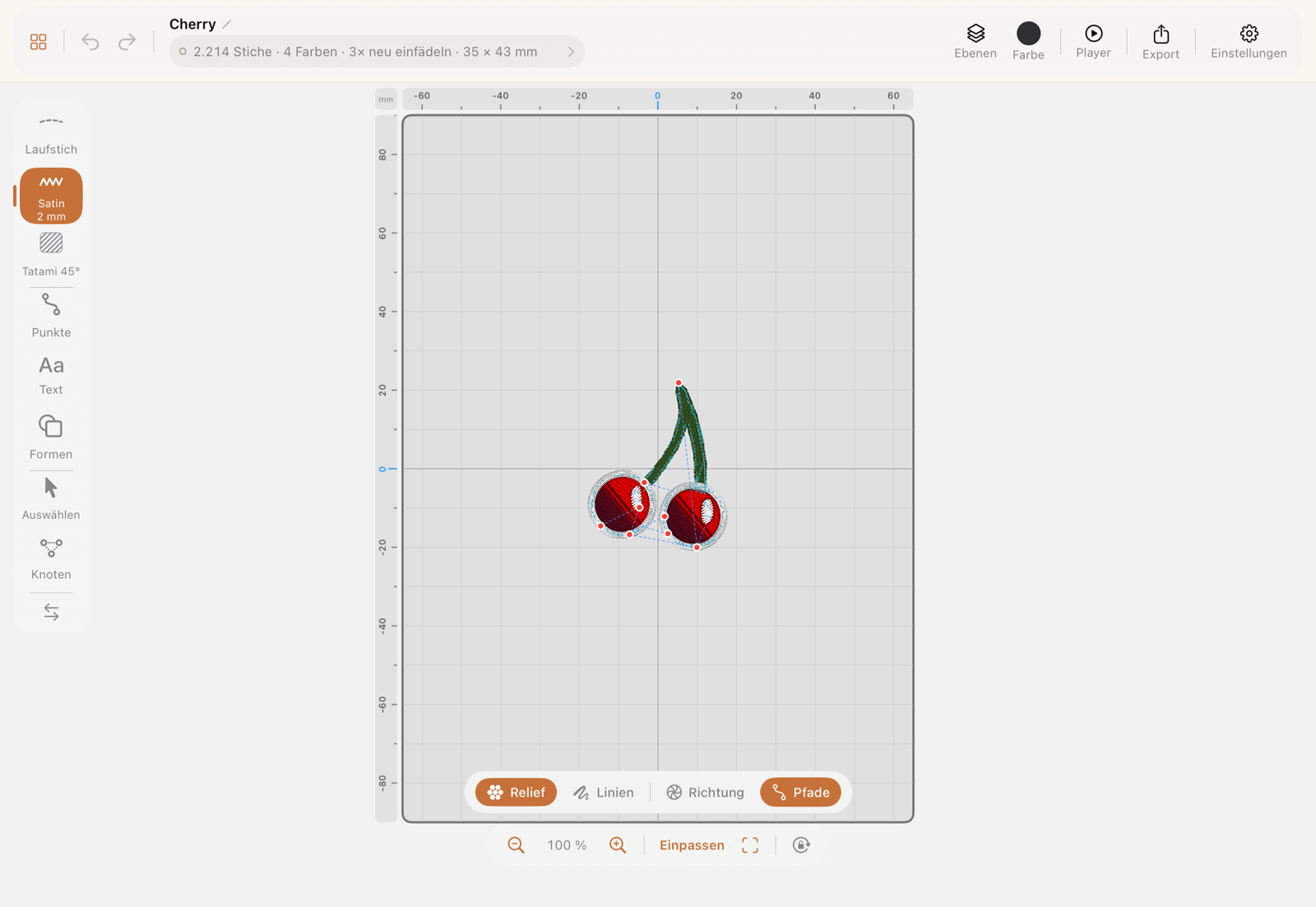
Der Editor hat vier Zonen: die obere Leiste, die Werkzeugleiste an der Seite, die Arbeitsfläche in der Mitte und unten eine schwebende Zoom- und Anzeigeleiste. Auf welcher Seite die Werkzeugleiste sitzt, hängt von deiner Händigkeits-Einstellung ab. Alles Weitere gilt für beide Seiten gleich.
Was steht in der oberen Leiste?
Abschnitt betitelt „Was steht in der oberen Leiste?“Von links nach rechts:
- Raster-Symbol — zurück zur Galerie
- Rückgängig / Wiederherstellen — die beiden Pfeile
- Motivtitel — antippen für die Details des Motivs (Name, Autor, Notizen); direkt darunter sitzt der Status-Chip mit Stichzahl, Farben und Größe
- Status-Chip — ein farbiger Punkt und eine Zeile Zusammenfassung (Stichzahl · Farbanzahl · Motivgröße). Antippen öffnet den Design-Check, den der nächste Abschnitt erklärt. Ist etwas ausgewählt, beginnt die Zeile stattdessen mit der Größe der Auswahl (Auswahl 15,3 × 19,4 mm · Stichzahl) — bei einem Objekt, einer Gruppe oder einer Rahmenauswahl.
- Ebenen — öffnet das Panel für Ebenen und Stickreihenfolge
- Farbe — die aktuelle Zeichenfarbe als Feld; antippen öffnet den Farb-Inspektor
- Export — öffnet das Export-Center
- Einstellungen (Zahnrad) — öffnet die Einstellungen des Motivs für dieses Motiv: Stickrahmengröße, Einheiten, Raster, Stoff. Das ist nicht der app-weite Einstellungsbildschirm aus der Galerie.
Was ist der Design-Check?
Abschnitt betitelt „Was ist der Design-Check?“Ein Bericht darüber, ob das Motiv das Sticken übersteht. Tippe auf den Status-Chip, dann öffnet er sich. Dieselbe Pille sitzt auch oben im Export-Center, kurz bevor eine Datei die App verlässt.
Der Punkt ist eine Ampel. Er zeigt immer den schlechtesten Fund, nie einen Durchschnitt:
- Grün — Dichte, Stichlängen, Schichtung und Maschinengrenzen sind in Ordnung.
- Gelb — es lässt sich sticken, aber etwas ist einen Blick wert.
- Rot — entweder sagt die Physik nein, weil sich an einer Stelle so viel Faden stapelt, dass die Nadel abgelenkt wird. Oder eine Maschinengrenze ist verletzt.
Nur die Maschinengrenzen halten einen Export wirklich auf. Diese Zeilen sind mit „blockiert den Export” markiert. Alles andere ist ein Rat, und du entscheidest, ob du trotzdem exportierst.
Jede Zeile nennt ein Maß und eine Abhilfe. „Fill 3: dichter als eingestellt · gesetzt 0,35 mm, tatsächlich 0,24 mm” sagt dir, was du ändern musst. Eine Punktzahl von hundert könnte das nicht. Tippe eine Zeile an, und du landest direkt an der gemeinten Stelle: Das Objekt wird ausgewählt, und die Arbeitsfläche rückt es ins Bild. Ein Fund über eine einzelne Satinsäule in einem vollen Motiv schickt dich also nicht auf die Suche.
Manche Funde betreffen eine Stelle statt eines Objekts. Faden stapelt sich in der Überlappung zwischen Objekten, und da gibt es nichts Einzelnes zum Auswählen. Auch diese Zeilen springen: Die Arbeitsfläche rückt die schlimmste Stelle ins Bild, umrandet die Stellen dieser einen Zeile in ihrer Farbe und hakt im Ebenen-Panel die Objekte an, die an der schlimmsten Stelle zusammentreffen. Markiert wird immer nur die angetippte Zeile. Alle Zeilen gleichzeitig zu markieren beantwortet keine Frage, es legt nur Kästchen über das Motiv. Mit Einpassen siehst du alle Umrandungen dieser Zeile zusammen.
Was prüft der Design-Check genau?
Abschnitt betitelt „Was prüft der Design-Check genau?“Die Zeilen, die zu einer Funktion gehören, sind auf deren Seite erklärt: 3D-Puff, Trapunto und Satinflächen. Der Rest, der Reihe nach:
-
Dichte — die Deckstiche jeder Füllung für sich, gemessen an dem Abstand, den du eingestellt hast. Unterlage, Satinkante, Vernähen und Zugausgleich bleiben außen vor, sonst würde jede kleine gerahmte Form und jeder kleine Buchstabe, der in mehreren Stücken stickt, als viel zu dicht gelten. Die Mitglieder eines Blends werden zusammen gezählt, sonst wirkte jedes für sich halb leer.
-
Stichlänge — wie viel vom Motiv am ganz kurzen Ende liegt. Dort franst der Faden aus, und die Nadeln leiden.
-
Wegstrecke — welcher Anteil des Stichplans Faden ist, der über die Fläche einer Form läuft, statt sie zu decken. Verbindungen, die dicht am eigenen Umriss einer Füllung entlanglaufen, zählen nicht mit: Sie stecken in den Einstichen am Reihenende, sind dort nicht sichtbar und tragen nicht auf. Nur die Wege quer durch die Mitte können durch die Decklage durchscheinen, und genau darum geht es bei diesem Fund.
-
Fadenschnitte und Farbwechsel — wie oft die Maschine anhält und wie oft du umfädeln musst. Die Schnitt-Zeile nennt auch die Farbe mit den meisten Schnitten und die Zahl der Einzelstriche, aus denen sie besteht. Jeder getrennte Strich endet mit einem Schnitt. Berühren sich diese Striche, schlägt die Zeile Verbinden vor und nennt die Ersparnis; das prüft sie vorher an der echten Geometrie, statt es zu hoffen. Berühren sie sich nicht, sagt sie das genauso deutlich: Verbinden würde diese Schnitte nicht ersparen — der Faden erreicht den nächsten Strich nicht verdeckt, also schneidet auch eine verbundene Gruppe dort, um das Motiv zu schützen. Dauerhaft hilft nur, mit weniger und dafür längeren Strichen zu zeichnen.
-
Lange ungeschnittene Sprünge — Faden, der über nacktem Stoff liegen bleibt. Ein Sprung, den die Maschine vor dem Nähen schneidet, zählt nicht mit: Der kostet einen Fadenrest zum Abschneiden, keinen Faden quer über deinem Motiv. Der Fund sagt außerdem, ob der schlimmste Sprung zwischen zwei Objekten liegt oder innerhalb eines Objekts. Zwischen zwei Objekten hilft Umsortieren. Innerhalb eines Objekts schau, wo das Objekt anfängt, und auf Unterlage oder Accordion Fading: Beide sticken in einem eigenen Durchgang und müssen zurückreisen.
-
Faden auf dem Stoff — eine genähte Verbindung, die auf nacktem Stoff liegt und von nichts bedeckt wird. Dieser Fund fängt als einziger auch eine Einstellung statt nur eines Fehlers: Faden zum nächsten Objekt → Run stickt mit Absicht eine sichtbare Verbindung, bei jeder Distanz, und sonst sagt dir nichts in der App, dass sie gesetzt ist — „Stil kopieren“ nimmt sie sogar auf jedes Ziel mit. Der Check misst stattdessen den fertigen Plan und meldet dasselbe, egal ob du es so wolltest oder ob eine später gestickte Fläche von der Verbindung weggerutscht ist. Verbindungen, die sich an die eigene Kante einer Form schmiegen, zählen nicht mit, und Faden unter etwas später Gesticktem auch nicht — genau das heißt ja versteckt.
-
Sehr kleine Formen — alles, was eher als Knoten gestickt wird denn als Form.
-
Fadenlagen — gemessen am tatsächlichen Stichplan, nicht an Umrissen. Überlappende Formen, die am Ende verdeckt sind, sind harmlos; Nadeln bricht Faden auf Faden. Der Bericht zählt Stellen, nicht nur die schlimmste. So sinkt die Zahl, wenn du eine Stelle reparierst, statt dass die nächste als scheinbar neuer Fund nachrückt.
Eine Lage ist Faden, nicht Anwesenheit. Für jedes Objekt wird gemessen, wie viel Faden es an dieser Stelle wirklich ablegt. Eine Satin-Sprosse oder ein Laufstich, der nur die Ecke streift, legt einen einzelnen Faden. Das ist keine Lage, sondern Garn auf dem Weg woandershin, und es zählt auch nicht als eine. Sonst wöge ein durchziehender Faden so viel wie eine volle Tatami-Decke, und Stellen würden rot, die sich völlig in Ordnung anfühlen.
Die Zeilen sind nach Ursache sortiert. Eine Zahl sagt, wie schlimm es ist, aber nie, was zu tun ist:
- Faden stapelt sich — die rote Zeile. So viele Lagen an einer Stelle, dass man sie fühlt und die Nadel abgelenkt wird. Der Rat richtet sich danach, was dort liegt. Dieselbe Farbe über sich selbst, also ein Strich über einem vorhandenen, will gekürzt oder neu gezogen werden. Eine verdeckte Füllung darunter verschwindet mit Überlappungen. Kreuzen sich verschiedene Linien, kürzt du die untere so, dass sie in der Kreuzung endet — dort ist sie ohnehin verdeckt, das Bild ändert sich nicht.
- Verdeckte Stiche — eine Fläche landet unter später gestickten Stichen. Wähle eine der angehakten Flächen aus und tippe auf Überlappungen. Unter dem deckenden Objekt bleibt die Überlappungs-Marge aus den Einstellungen des Motivs stehen. Bündig geschnitten würden die beiden Kanten auf dem Stoff auseinanderziehen und eine Lücke aufreißen.
- Linien treffen sich — Umrisse und Details kreuzen sich. Das ist eine Hinweiszeile, keine Aufgabe. Zwei Linien, die sich kreuzen, legen dort zwei Lagen übereinander, und die einzige Art, eine davon loszuwerden, wäre eine Lücke. Fürs nächste Motiv gut zu wissen: Weniger und dafür längere Umrissstriche bedeuten weniger Kreuzungen.
- Flächen überlappen — benachbarte Füllungen teilen sich eine Kante. Ebenfalls eine Hinweiszeile. Sie sollen sich leicht überlappen, sonst reißt eine Lücke auf, sobald der Stoff zieht. Die Breite dieser Marge steht in den Einstellungen des Motivs.
Nur die ersten beiden verlangen etwas von dir. Die anderen stehen mit einem ⓘ unter den echten Funden und färben die Lampe nie.
Der ganze Bericht folgt einer Regel: eine Farbe heißt, es gibt etwas zu tun; ein ⓘ heißt, es gibt etwas zu wissen. Keine Zeile trägt ein Signal und sagt dir dann, du sollst es lassen.
Jede Zeile nennt außerdem das Objekt, das an den meisten ihrer Stellen beteiligt ist. Bei einem frei gezeichneten Motiv gehen fast alle Stellen auf eine Handvoll Objekte zurück. Dieser Name ist deshalb meistens die Antwort auf die Frage, wo du anfangen sollst.
Warum meldet der Check meine Naht nicht?
Abschnitt betitelt „Warum meldet der Check meine Naht nicht?“Weil sie keine ist. Der Check hat zwei Toleranzen, und beide bilden ab, was auf dem Stoff wirklich passiert.
Zu wenige Lagen. Eine Fläche, die Nachbarfläche, mit der sie sich eine Naht teilt, der Rand darum und eine kreuzende Linie: Das ist der Alltagsfall. Drei davon erzeugt die App selbst, denn die Überlappungs-Marge schiebt benachbarte Füllungen absichtlich ineinander. Sonst reißt beim Spannen eine Lücke auf. Ein Bericht, der das einen Fehler nennt, erzieht dich dazu, ihn zu ignorieren. Es braucht also mehr als den Alltagsfall, bevor eine Stelle überhaupt in den Bericht kommt.
Zu klein. Eine Nadel sticht ein Loch von etwa einem halben Millimeter, und ein 40er Faden liegt keinen halben Millimeter breit. Was kleiner ist als ein paar Nadelbreiten im Quadrat, ist gar keine Stofffläche, sondern ein paar Stiche Überlappung. Wenn du deine Flächen mit etwas Versatz nach innen anlegst, damit kein Stoff durchscheint, ist genau das die Folge. Es ist gewollt, und der Check meckert es nicht an.
Eine Ausnahme: Ein echter Knoten wird in jeder Größe gemeldet. Wulst ist ein Flächenproblem — der Stoff wird brettsteif, und dafür braucht es Fläche. Eine abgelenkte Nadel ist ein Punktproblem: Genug Lagen an einer Stelle, und sie wandert oder der Faden reißt, egal wie klein die Stelle ist.
Warum ist der Punkt manchmal ein hohler Ring?
Abschnitt betitelt „Warum ist der Punkt manchmal ein hohler Ring?“Weil der Check seit deiner letzten Änderung nicht gelaufen ist. Er leitet einen zweiten Stichplan ab, gegen den er misst, und läuft deshalb auf Anfrage statt fortlaufend. Statt eine grüne Lampe zu zeigen, die er sich nicht verdient hat, zeigt er einen hohlen Ring. Antippen, und er füllt sich.
Was steht auf der Werkzeugleiste?
Abschnitt betitelt „Was steht auf der Werkzeugleiste?“- Run / Satin / Füllung — drei Schnellzugriff-Kacheln für Laufstich, Satin und Füllung. Jede Kachel trägt den Namen des zuletzt benutzten Presets dieser Stich-Art, zum Beispiel „Satin 8 mm”, und merkt sich ihn getrennt. Tippst du auf die bereits aktive Kachel, öffnet sich statt einer erneuten Auswahl das Popover Stitch-Bibliothek, siehe Stitch-Presets & das HUD.
- Punkte — Digitalisieren Knoten für Knoten, siehe Punkte & Knoten
- Text — das Schriftwerkzeug, siehe Formen & Text
- Formen — kuratierte Startformen, gleiche Seite wie oben
- Auswählen — das Werkzeug zum Anordnen und Transformieren, siehe Auswählen & Transformieren
- ⇄ ganz unten — spiegelt die ganze Leiste auf die andere Seite, samt jedem Panel, das daneben andockt. Die vollständige Erklärung steht unter Gesten.
Wie ist der Inspektor aufgebaut?
Abschnitt betitelt „Wie ist der Inspektor aufgebaut?“Jeder Inspektor liest sich in derselben Reihenfolge, egal was du ausgewählt hast – ein einzelner Satin, eine Füllung, ein Wort, eine Gruppe, ein Blend. Unter Name und Größe sagt eine hervorgehobene Zeile, wo du bist: „Füllung in „Stiefel““, „Buchstabe „H“ von „HERBST““, „Blend · 3 Ebenen“, „6 Füllung-Objekte, gruppiert“. Dann die Abschnitte, immer in dieser Reihenfolge und immer mit denselben Namen; ein Abschnitt fällt einfach weg, wenn das Objekt nichts dafür hat:
- Was es ist – nur dort, wo es mehr gibt als die Stiche: der Text eines Wortes, die Ebenen eines Blends, der Schaum eines Puff-Abschnitts
- Farbe – das Garn
- Stitch – das Rezept der Art, mit der Art als Beschriftung (Stitch · Satin, Stitch · Tatami): Breite oder Winkel, Dichte, Stichlänge, Durchgänge, Zugausgleich, dann Abstand, Verblassen, Variation, Muster, längster Stich, Richtungslinien – in dieser Reihenfolge bei jeder Art, die die Zeile hat
- Unterlage
- Kanten – Enden und Ecken, Satinkante, festgesetzte Enden
- Zusätze – Prägen, der Verlauf einer Blend-Ebene, der Abschnitt, zu dem das Objekt gehört
- Maschine – Faden zum nächsten Objekt, Vernähen
- Ebenen-Deckkraft – nur Anzeige, darum zuletzt
Eine Gruppe zeigt dieselben Abschnitte für alle Mitglieder auf einmal und sagt es, wenn sie sich unterscheiden.
Was ist die schwebende Leiste unten an der Arbeitsfläche?
Abschnitt betitelt „Was ist die schwebende Leiste unten an der Arbeitsfläche?“Eine Pille:
- Ansicht — das Auge, vorn in der Pille. Es öffnet ein kleines Fenster:
ReliefoderLinien(Reliefzeigt den Faden so, wie er gestickt aussieht;Linienist die flache Schema-Ansicht zum Digitalisieren), und unter Darüber zeigenRichtungundPfade, die Stichrichtungspfeile beziehungsweise Maschinenwege darüberlegen. Das Auge wird orange, solange etwas darüberliegt. Das betrifft nur die Vorschau auf der Arbeitsfläche, nie die exportierte Datei. - Einrasten und das Lineal — ob eine gezogene Auswahl an Hilfslinien und Raster einrastet, und ein Maßband für zwei Punkte.
- Zoom —
−und+, ein live mitlaufender Prozentwert, Einpassen (rahmt das aktuelle Motiv, bei leerem Motiv den ganzen Stickrahmen), Echte Größe (das Motiv so groß, wie es gestickt wird, gemessen am Display dieses iPads; auf einem externen Bildschirm nur ungefähr) und ein Sucher-Symbol, das immer den ganzen Stickrahmen rahmt, egal was ausgewählt ist.
Was sind die kurzen Meldungen unter der oberen Leiste?
Abschnitt betitelt „Was sind die kurzen Meldungen unter der oberen Leiste?“Hinweise. Wenn StitchPencil etwas von sich aus tut — einen Satin verschmälert, weil das Band die Form schließen würde, eine Breite deckelt, die die Ecken nicht tragen, ein Wort mit Tatami füllt, weil dein aktiver Stitch nicht zu Text passt, auf einen Zwei-Finger-Tipp rückgängig macht — erscheint ein Einzeiler unter der oberen Leiste, bleibt ein paar Sekunden und verblasst. Ein grüner Haken heißt: erledigt wie verlangt. Ein graues Info-Zeichen heißt: Die App hat etwas für dich entschieden und sagt, was.
Die Meldung hinterlässt an derselben Stelle eine Minute lang eine kleine Kapsel mit einer Uhr; kamen mehrere Meldungen kurz nacheinander, steht ihre Zahl daneben. Ein Tipp darauf öffnet Zuletzt gemeldet: alle Meldungen dieser Sitzung, die neueste zuerst, mit dem Zeitpunkt und wie oft in Folge (sechs Mal Rückgängig sind eine Zeile, ×6). Die Liste behält die letzten zwanzig, lebt nur im Speicher und leert sich, wenn du das Motiv verlässt. Sie ist zum Nachlesen dessen da, was du nur halb gesehen hast, kein Protokoll.
Was zeigen Lineal und Raster?
Abschnitt betitelt „Was zeigen Lineal und Raster?“Die Lineale am oberen und linken Rand zeigen Millimeter oder Zoll, je nach Einheiten-Einstellung deines Motivs. Der Nullpunkt liegt in der Mitte des Stickrahmens. Das ganze Koordinatensystem von StitchPencil ist auf die Rahmenmitte zentriert, nicht auf die obere linke Ecke. Das wird wichtig, sobald du einmal rohe Koordinaten eines Motivs abliest.