
Ebenen & Reihenfolge — Stickreihenfolge und Aufbau
Wie öffne ich das Ebenen-Panel?
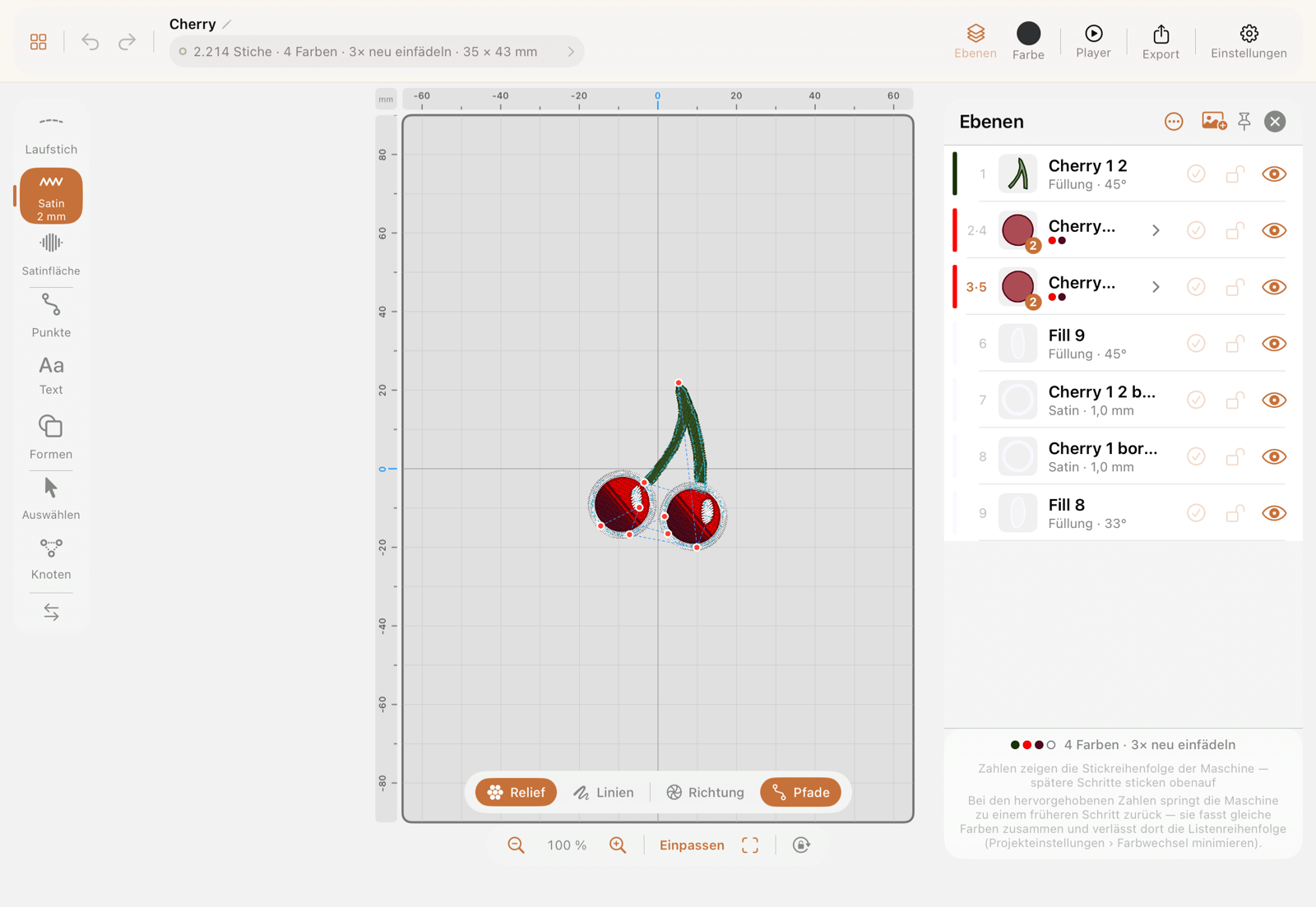
Abschnitt betitelt „Wie öffne ich das Ebenen-Panel?“Tippe in der oberen Leiste auf Ebenen. Das Panel ist so hoch wie der Bildschirm und bleibt neben der Arbeitsfläche offen. Du kannst also weiterarbeiten, ohne es zu schließen. Kommst du aus einem Objekt zur Liste zurück, steht sie dort, wo du warst: Sie rollt zur Zeile des zuletzt geöffneten Objekts, und diese Zeile ist leicht hinterlegt. In einer zugeklappten Gruppe ist es die Zeile der Gruppe.
Was bedeuten die Zahlen neben jeder Zeile?
Abschnitt betitelt „Was bedeuten die Zahlen neben jeder Zeile?“Sie zeigen die echte Stickreihenfolge der Maschine, nicht die Position der Zeile in der Liste. Eine Gruppe von Objekten mit derselben Farbe kann zum Beispiel „2·4” zeigen. Der Inhalt dieser Zeile wird dann an Position 2 und an Position 4 gestickt, mit etwas anderem dazwischen. Zeichenreihenfolge und Stickreihenfolge sind eben nicht immer dasselbe, sobald Farbwechsel minimieren die Objekte für weniger Garnwechsel umsortiert hat.
Schickt eine Zeile die Maschine zurück zu einem früheren Schritt, ist ihre Zahl hervorgehoben. Unter der Liste steht dann ein kurzer Hinweis dazu. Das passiert immer dann, wenn ein ganzer Farbblock aus der Listenreihenfolge herausgehoben wird. Die Liste zeigt weiterhin, wo ein Objekt im Motiv liegt, die Zahl sagt dir, wann die Maschine es wirklich stickt. Am häufigsten entsteht das so: Du zeichnest ein Objekt in einer Farbe, die es im Motiv noch nicht gibt. Die neue Farbe wird zu einem eigenen Block, und dieser Block wird am Stück gestickt.
Wie ordne ich Ebenen neu an?
Abschnitt betitelt „Wie ordne ich Ebenen neu an?“Halte eine Zeile gedrückt und zieh sie an ihren Platz. Einen eigenen Bearbeitungsmodus gibt es nicht. Wischst du eine Zeile nach links, erscheinen Löschen und Duplizieren — auch bei einem Mitglied einer geöffneten einfachen Gruppe (nicht Blend, verbundene Gruppe oder Sektion): Seine Kopie bleibt in der Gruppe, direkt nach dem Original. Eine Kopie trägt mit, was die Zeile ist: Die Kopie eines Wortes ist wieder bearbeitbarer Text, die Kopie einer Trapunto- oder Applikations-Sektion behält ihre Stopps und ihre Fixierung. Kopierst du die 3D-Puff-Sektion, landen die Kopien auf demselben Stück Schaum, denn ein Motiv trägt eines.
Mehrere Zeilen auf einmal: Setze rechts die Häkchen und zieh dann eine der angehakten Zeilen. Alle wandern gemeinsam mit und liegen danach nebeneinander an der Stelle, an der du loslässt. Ihre Reihenfolge untereinander bleibt dabei erhalten. Ziehst du eine Zeile ohne Häkchen, bewegt sich weiterhin nur diese eine. So kommen dir die Häkchen bei einer kleinen Korrektur nicht in die Quere. Ein Maschinenstopp wandert immer mit seinem Objekt mit.
In eine Gruppe: Leg eine Zeile zwischen die Mitglieder einer geöffneten Gruppe, um sie aufzunehmen, auch als allererstes Mitglied direkt unter der Zeile der Gruppe. Die Zeile der Gruppe selbst verschiebt die ganze Gruppe, geöffnet oder zugeklappt. In eine andere Gruppe kann eine Gruppe nicht.
Einzelne Zeilen zu ziehen ist gut für „diese eine nach oben”. Sollen mehrere Objekte in einer bestimmten Reihenfolge gestickt werden, nimm besser Reihenfolge per Antippen (siehe unten).
Wie schütze ich eine Ebene, mit der ich fertig bin?
Abschnitt betitelt „Wie schütze ich eine Ebene, mit der ich fertig bin?“Über das Schloss in der Zeile, zwischen Haken und Auge. Gesperrt bleibt die Ebene auf der Arbeitsfläche sichtbar und wird weiterhin gestickt — die Arbeitsfläche bekommt sie nur nicht mehr zu fassen: Sie reagiert nicht auf Tippen, ein Auswahlrahmen geht an ihr vorbei, sie bekommt keine Griffe zum Verschieben, Skalieren oder Drehen, und ihre Punkte lassen sich nicht bearbeiten. Die Zeile selbst bleibt voll bedienbar: Du kannst sie in der Reihenfolge verschieben, umbenennen, umfärben oder im Inspektor öffnen.
Sperre, was schon stimmt, und zeichne darüber weiter, ohne es versehentlich zu verrücken. Ein zweiter Tipp aufs Schloss gibt sie wieder frei. Ein Sashiko-Gitter wird zusammen mit seiner Kontur gesperrt — die beiden sind ein Stück und lassen sich nicht getrennt sperren.
Wie lege ich die Stickreihenfolge für mehrere Objekte auf einmal fest?
Abschnitt betitelt „Wie lege ich die Stickreihenfolge für mehrere Objekte auf einmal fest?“Über „…” → Reihenfolge per Antippen. Tippe danach die Objekte auf der Arbeitsfläche an, und zwar in der Reihenfolge, in der sie gestickt werden sollen. Auf jedem Objekt erscheint dabei eine Zahl. Tippst du ein nummeriertes Objekt noch einmal an, fällt es wieder heraus, und der Rest wird neu durchnummeriert. Reihenfolge übernehmen wendet sie an, Abbrechen lässt alles so, wie es war.
Du arbeitest am Motiv selbst statt an einer Liste von Namen. Genau das ist der Sinn der Sache: Auf der Arbeitsfläche siehst du, was du gerade sortierst.
Zwei Dinge solltest du wissen:
- Objekte, die du nicht antippst, bleiben, wo sie sind. Die nummerierten Objekte werden nur auf die Plätze verteilt, die sie untereinander vorher schon hatten. Alles andere behält seine Position in der Reihenfolge. Auf die Frage „was hat sich geändert?” lautet die Antwort also immer: die Objekte, die ich angefasst habe.
- Würde die neue Reihenfolge das Motiv anders aussehen lassen, sagt StitchPencil vorher Bescheid. Stickreihenfolge ist auch Schichtung. Zwei Objekte, die sich überlappen, sehen unterschiedlich aus, je nachdem, welches zuletzt gestickt wird. Wenn deine Reihenfolge so ein Paar vertauschen würde, nennt ein Dialog beide Objekte und fragt nach. Objekte ohne Überlappung umzusortieren ändert nur den Weg der Maschine, nie das Bild. Das wird ohne Nachfrage übernommen.
Weißt du nicht, welche Reihenfolge die beste ist, probiere zuerst Reihenfolge optimieren. Die App sucht dann selbst eine sparsame Reihenfolge. Reihenfolge per Antippen ist für den Fall, dass du sie schon kennst.
Wie gruppiere oder verbinde ich Objekte?
Abschnitt betitelt „Wie gruppiere oder verbinde ich Objekte?“Hake zwei oder mehr Zeilen an. Unten erscheint eine Leiste mit Gruppieren, Verbinden, Verschmelzen, Stil einfügen und Löschen. Verbinden und Verschmelzen werden nur angeboten, wenn alle ausgewählten Objekte dieselbe Stich-Art haben — den Unterschied erklärt Schneiden, kombinieren & umwandeln.
Zeilen mit eigenem Rezept bleiben außen vor: ein Wort, eine 3D-Puff-, Trapunto- oder Applikations-Sektion und ein Rand, der einem Wort folgt. Ihre Einstellungen — der Maschinenstopp, die Schaumdichte, der Text selbst — liegen auf der Gruppe, ein Umsortieren in eine neue Gruppe würde sie wegwerfen. Wählst du so eine Zeile aus und tippst auf Gruppieren, sagt die App es, statt es zu tun. Nimm die Sektion vorher auseinander oder wandle den Text in Pfade um, dann lässt sich der Rest gruppieren.
Was steht im „…”-Menü?
Abschnitt betitelt „Was steht im „…”-Menü?“- Ebene kopieren / N Ebenen kopieren — legt die markierten Zeilen in die Zwischenablage (siehe unten).
- Ebene einfügen / N Ebenen einfügen — holt sie zurück, hier oder in einem anderen Motiv. Ausgegraut, solange nichts kopiert ist.
- Reihenfolge optimieren — sortiert die Stickerei für weniger Fadenschnitte und Farbwechsel um. Würde das Umsortieren so weit gehen, dass sich das gestickte Bild sichtbar ändert und nicht nur der Weg der Maschine, fragt vorher ein Dialog nach.
- Reihenfolge per Antippen — du legst die Reihenfolge selbst fest, indem du Objekte auf der Arbeitsfläche antippst (siehe oben).
- Maschinenstopp hinzufügen — setzt eine verschiebbare Befehlszeile in die Reihenfolge, etwa für eine Pause zum Einlegen von Material. Schneller: Eine Ebenenzeile nach links wischen und Stopp danach antippen — der Stopp landet direkt hinter dieser Ebene (bei einer Gruppe hinter ihrem letzten Mitglied); derselbe Wisch entfernt ihn wieder. Maschinen reagieren unterschiedlich auf einen Stopp. Deshalb steht in der exportierten Datei dort zusätzlich ein Farbwechsel, wenn der Faden sonst derselbe bliebe — in PES, JEF und VP3 auf einen Ton nah an deinem Garn, damit die Maschine weiter die Farbe zeigt, die eingefädelt ist. Das Arbeitsblatt führt den Block als „nur Stopp“; umfädeln ist nicht nötig.
- Deckkraft zurücksetzen — stellt alle Objekte wieder auf volle Deckkraft, die du nur für die Ansicht abgedunkelt hattest.
Kann ich Ebenen in ein anderes Motiv kopieren?
Abschnitt betitelt „Kann ich Ebenen in ein anderes Motiv kopieren?“Ja. Markiere, was mitreisen soll — eine Zeile, eine ganze Gruppe oder mehrere Zeilen auf einmal —, öffne dann das „…”-Menü des Ebenen-Panels und wähle Ebene kopieren (bei drei markierten Zeilen steht dort 3 Ebenen kopieren). Öffne das andere Motiv und wähle im selben Menü 3 Ebenen einfügen. Kopieren in der Aktionsleiste und ⌘C / ⌘V mit Tastatur tun dasselbe. Die Kopien landen oben auf der Reihenfolge, an derselben Stelle im Rahmen, von der sie kamen, und sind ausgewählt, damit du sie gleich an ihren Platz ziehen kannst.
Es reist mit, was die Zeile ist: Ein kopiertes Wort bleibt bearbeitbarer Text, eine Gruppe behält ihre Mitglieder und Einstellungen, und die Garnfarben kommen mit — eine Farbe, die das andere Motiv noch nicht hat, wird seiner Palette hinzugefügt. Eine kopierte 3D-Puff-Sektion landet auf der Puff-Sektion, die das andere Motiv schon hat, denn ein Motiv trägt ein Stück Schaum. Ein zweites Einfügen ergibt eine zweite, eigenständige Kopie. Die Kopie bleibt in der Zwischenablage, bis du etwas anderes kopierst — so kannst du sie nacheinander in mehrere Motive einfügen.
Kann ich mir das Motiv vorher ansehen, wie es sticken wird, bevor ich es an die Maschine schicke?
Abschnitt betitelt „Kann ich mir das Motiv vorher ansehen, wie es sticken wird, bevor ich es an die Maschine schicke?“Ja. Der Knopf Player unten im Ebenen-Panel, in derselben Zeile wie die Farbübersicht, öffnet den Stitch-Player. Er bleibt dort stehen, egal was du ausgewählt hast — du musst also nichts abwählen, um hinzukommen.
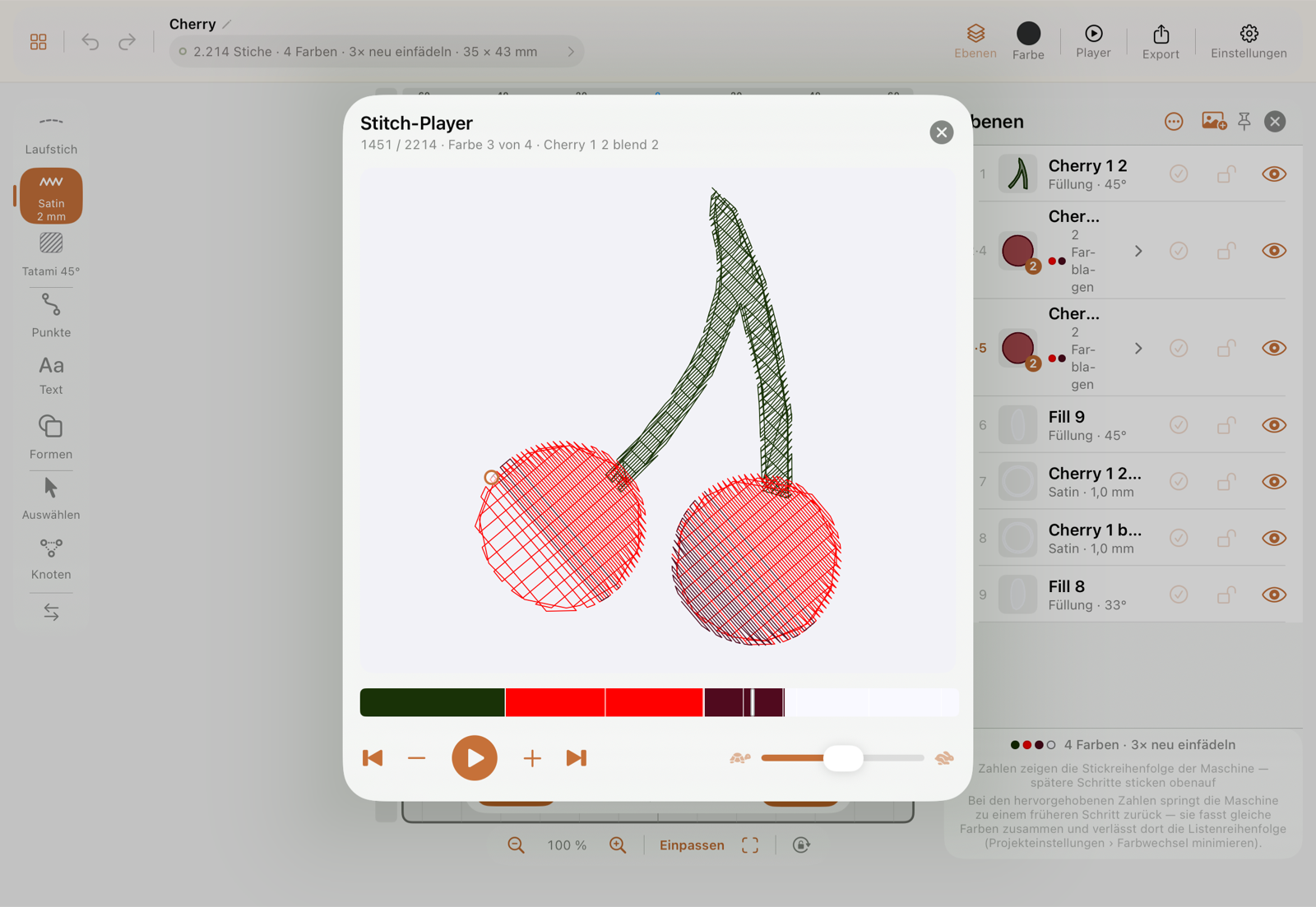
Er beantwortet die Fragen, die ein Standbild offenlässt: wo die Nadel unnötig weit reist, wie oft du zur Maschine musst und ob am Ende etwas in der falschen Reihenfolge überstickt wird. Nichts davon verändert dein Motiv — der Player liest nur den fertigen Stichplan.
Die Kopfzeile zeigt dir, wo du gerade bist: die bisher gestickten Stiche von der Gesamtzahl (dieselbe Zahl wie in der oberen Leiste, Sprungstiche zählen an beiden Stellen nicht mit), die aktuelle Farbe, wenn es mehr als eine gibt, und den Namen des Objekts, das gerade unter der Nadel liegt. Den Namen könnte dir eine Maschinendatei nie sagen. StitchPencil kennt ihn, weil es den Stichplan selbst erzeugt hat.
Wie lese ich den Farbbalken des Players?
Abschnitt betitelt „Wie lese ich den Farbbalken des Players?“Der Balken unter der Vorschau ist kein Fortschrittsbalken. Seine Blöcke sind die Farbblöcke deines Motivs, und ihre Breite zeigt, wie viele Stiche jeder Block braucht. Auf einen Blick siehst du also, dass ein Block den größten Teil der Stickzeit frisst, während der schmale Streifen daneben ein komplettes Umfädeln für achtzig Stiche bedeutet. Meist ist das der Moment, in dem du noch einmal über Farbwechsel minimieren oder über die Reihenfolge nachdenkst.
Dünne helle Striche quer über den Balken sind Fadenschnitte, also die Stellen, an denen die Maschine den Faden kappt. Zieh irgendwo auf dem Balken, um durch das Motiv zu fahren. Die Vorschau springt auf diese Stelle, und der kleine Ring zeigt, wo die Nadel steht.
Kann ich im Player hineinzoomen?
Abschnitt betitelt „Kann ich im Player hineinzoomen?“Ja — mit zwei Fingern bis 8×, und ziehen verschiebt den Ausschnitt; eine Marke in der Ecke zeigt den Faktor und setzt ihn beim Antippen auf 1× zurück. Die Vorschau wird in dieser Vergrößerung neu gezeichnet, nicht aufgeblasen. Deshalb kommen dabei wirklich Details heraus: einzelne Einstiche, die Spitzen einer Satin-Ecke und die eingefärbten Punkte einer Prägung.
Was tun die Bedienelemente des Players?
Abschnitt betitelt „Was tun die Bedienelemente des Players?“Von links nach rechts: zurück zum Anfang, einen Stich zurück, Abspielen/Pause, einen Stich vor und zum nächsten Farbwechsel springen. Den letzten wirst du am häufigsten brauchen. Niemand sucht Stich 12.273, man sucht den nächsten Stopp.
Rechts sitzt der Regler für die Geschwindigkeit, von Schildkröte bis Hase, in fünf Stufen ohne Zahlenangabe. Stufe zwei entspricht ungefähr einer echten Maschine (etwa 800 Stiche pro Minute) und ist langsam genug, um einer einzelnen Naht beim Entstehen zuzusehen. Darüber sagt die genaue Zahl nichts mehr aus, deshalb wird auch keine angezeigt. Dann geht es nur noch darum, durch das Motiv zu kommen.
Merkt sich der Player, wo ich war?
Abschnitt betitelt „Merkt sich der Player, wo ich war?“Ungefähr, ja. Schließe ihn, ändere etwas, öffne ihn wieder — du landest in der Nähe derselben Stelle. Gespeichert wird das absichtlich als Position im Motiv und nicht als Stichnummer. Nach einer Änderung würde Stich 4.000 an einer ganz anderen Stelle liegen, „etwa 70 % durch” dagegen meint weiterhin das, was du gemeint hast.
Wie sehen Referenzbilder in der Ebenenliste aus?
Abschnitt betitelt „Wie sehen Referenzbilder in der Ebenenliste aus?“Sie sind oben im Panel angeheftet. Das Augensymbol neben einer Referenz-Zeile ist der einzige Weg, das Bild auszuwählen und auf der Arbeitsfläche zum Verschieben, Skalieren und Drehen freizugeben. Solange es gesperrt ist, und das ist die Voreinstellung, bleibt es dir aus dem Weg. So ziehst du nicht versehentlich deine Bildvorlage statt deines Stitch-Objekts.
Eine Referenz liegt unter den Stichen. Das ist richtig, solange du eine Kontur nachzeichnest, und falsch in dem Moment, in dem eine fertige Fläche genau den Teil verdeckt, auf den du Details setzen willst. Statt die Fläche zu dimmen, öffnest du die Referenz und schaltest Über den Stichen zeigen ein: Das Bild liegt jetzt mit seiner eigenen Deckkraft obenauf, die Stiche scheinen durch, und die Zeile sagt es („Referenz · 50 % · über den Stichen”). Ausschalten legt es wieder darunter. So oder so ist es eine Führung — nie gestickt, nie exportiert.
Wozu ist das Plus in der Kopfzeile?
Abschnitt betitelt „Wozu ist das Plus in der Kopfzeile?“Es holt Dinge von außen ins Motiv. Unter Bild jede Grafik: SVG-Dateien und Fotos — es fragt nur, woher, Fotomediathek oder Dateien. Aus einer Vektordatei wird der Import-Assistent, aus einem Pixelbild eine Zeichenvorlage. Mehr dazu unter Import. Unter Kreuzstich ein Kreuzstich-Motiv aus der Galerie oder ein neues, an Ort und Stelle gemalt — siehe Kreuzstich. Unter Motiv holt Aus der Galerie … ein anderes deiner Motive als Kopie herein: Alle Ebenen kommen mit – Text bleibt bearbeitbarer Text, ein Rand folgt weiter seinem Wort, Zeichenvorlagen bleiben beim Original –, seine Garne kommen in die Palette dieses Motivs, und es landet am Ende der Reihenfolge, ausgewählt, dort, wo es in seinem eigenen Rahmen lag. Ändere es nach Belieben; das Original in der Galerie bleibt, wie es ist. Ragt ein Motiv aus einem größeren Rahmen über den Rand, rückt die Ansicht es ins Bild und sagt es dir.
Wie erscheint umgewandelter Text in den Ebenen?
Abschnitt betitelt „Wie erscheint umgewandelter Text in den Ebenen?“Nach In Pfade umwandeln bekommt jeder Buchstabe seine eigene Zeile. Ein kleiner Pfeil daneben klappt den Pfad auf, den du danach Punkt für Punkt bearbeiten kannst. Man übersieht ihn leicht, wenn man nicht weiß, dass er da ist.
Was beeinflusst die Ebenen-Deckkraft wirklich?
Abschnitt betitelt „Was beeinflusst die Ebenen-Deckkraft wirklich?“Sie ist nur eine Anzeige-Einstellung der Arbeitsfläche, und ein Hinweis im Inspektor sagt das auch so. Sie ändert nie, was tatsächlich gestickt wird. Die exportierte Stickdatei stickt immer mit vollem, deckendem Garn, egal welche Deckkraft du für die Ansicht eingestellt hast.
Was ist „Faden zum nächsten Objekt”?
Abschnitt betitelt „Was ist „Faden zum nächsten Objekt”?“Eine Einstellung pro Objekt mit den Werten Auto, Schnitt, Sprung und Run. Sie legt fest, wie die Maschine vom Ende dieses Objekts zum Anfang des nächsten kommt: den Faden schneiden, ohne Schnitt hinüberspringen oder einen verbindenden Laufstich legen. Bei „Auto” entscheidet StitchPencil nach Abstand und Farbe.
Unter der Auswahl macht Verbindung als Pfad aus dem Weg zum nächsten Objekt, genau so, wie er gerade gestickt wird, einen eigenen Laufstich, eingefügt direkt hinter dem Objekt. Ab dann ist er ein Objekt wie jedes andere: Knoten verschieben, unter eine Füllung legen, wo er sich versteckt, oder löschen, dann sucht die App die Route wieder selbst. Eine geschnittene Verbindung wird zur geraden Linie. Verschiebst du danach einen der beiden Nachbarn, bleibt der Pfad, wo er war; Widerrufen nimmt ihn zurück.
Wie wird der Faden am Anfang und am Ende gesichert?
Abschnitt betitelt „Wie wird der Faden am Anfang und am Ende gesichert?“Mit Vernähen, im selben Abschnitt Maschine im Inspektor, und im Stitch-Editor für alles, was du mit einem Stitch zeichnest:
- Fein – ein kurzer Stich zurück. Kaum sichtbar, für Konturen und feine Linien.
- Fest – drei Einstiche. Für dehnbare Stoffe wie Jersey; das ist die Vorgabe.
- Aus – keine Verriegelung. Nur dort, wo das nächste Objekt über das Ende stickt.
Eine Wahl gilt für beide Enden; mit Anfang und Ende getrennt stellst du sie einzeln ein.
Eine geschlossene Linie – ein Rechteck, ein Kreis – beginnt mitten auf einer Kante, nie auf einer Ecke, und stickt zum Schluss über ihre ersten zwei Stiche weiter. Die Verriegelung am Ende liegt auf dieser Überlappung, in Richtung der Linie. Mit Fein hat eine geschlossene Linie am Anfang gar keine Verriegelung: Die Überlappung hält ihren Anfang. Einen Anfang, den du selbst gesetzt hast, lässt die App, wo er ist.
Was die Maschine dabei wirklich stickt
Abschnitt betitelt „Was die Maschine dabei wirklich stickt“Vernähen sind ein paar zusätzliche Einstiche auf dem Faden selbst, damit sich die Stiche nicht herausziehen, wenn der Faden geschnitten ist.
| Am Anfang | Am Ende | Wo man es sieht | |
|---|---|---|---|
| Fein | ein Stich 0,7 mm vor, zurück zum Anfang | ein Stich 0,7 mm zurück, vor zum Ende | kaum – zwei Einstiche auf der Linie |
| Fest | drei Einstiche auf der Linie: 0,7 mm, 1,4 mm, zurück auf 0,7 mm, zurück zum Anfang | dasselbe rückwärts vom Ende | auf feinen Linien als kleiner Knoten am Ende |
| Aus | nichts | nichts | gar nicht – den Faden hält nur, was darüber gestickt wird |
Die Verriegelung läuft auf den Stichen, die sie sichert, und liegt dadurch in der Linie statt daneben.
Was keine Verriegelung ist: der kleine Knubbel ganz am Anfang einer Linie, der bei jeder Einstellung entsteht, auch bei Aus. Das ist der Start der Maschine – das Fadenende, das du festhältst oder die Maschine schneidet. In der Stickdatei steht er nicht.
Welche nehme ich? Fest auf dehnbaren Stoffen und bei allem, was oft gewaschen wird. Fein für Konturen, Rückstich und Schrift auf Webware, wo ein Knoten an jedem Ende auffallen würde. Aus nur dort, wo das nächste Objekt über das Ende stickt.
Kann ich das für eine ganze Gruppe einstellen?
Abschnitt betitelt „Kann ich das für eine ganze Gruppe einstellen?“Ja. Öffne die Gruppe, etwa ein Wort, und scrolle im Inspektor zu Maschine. Die Wahl dort gilt für jedes Teil der Gruppe: von jedem Teil zum nächsten, und vom letzten Teil zu dem, was nach der Gruppe kommt. Für Sprungstiche zwischen allen Buchstaben, die du nach dem Sticken von Hand abschneidest, wählst du Sprung.
Sind die Teile der Gruppe verschieden eingestellt, ist keiner der vier Werte markiert. Die nächste Wahl gilt dann für alle. Ein einzelnes Teil stellst du weiter in seinem eigenen Inspektor ein.
Ein lebender Text behält die Wahl, wenn du ihn bearbeitest. Der Abschnitt fehlt bei Gruppen, die den Faden selbst regeln: verbundene Gruppen (dort ist es der Schalter Übergänge verdecken), Blends, Abschnitte mit Stickschaum, Trapunto oder Applikation und fertig gestickte Schriften.
Und für mehrere Ebenen, die keine Gruppe sind?
Abschnitt betitelt „Und für mehrere Ebenen, die keine Gruppe sind?“Wähle sie aus, mit dem Auswahlrahmen auf der Arbeitsfläche oder mit den Häkchen im Ebenen-Panel, und öffne in der Leiste Mehr → Faden zum nächsten Objekt. Im Fuß des Ebenen-Panels ist es die Kachel Faden. Das Menü zeigt die vier Werte. Der Wert, den alle in der Auswahl teilen, hat einen Haken; sind sie verschieden eingestellt, hat keiner einen. Deine Wahl gilt für alles in der Auswahl, in einem Schritt für Rückgängig.
Es gilt dieselbe Regel wie bei der Gruppe. Steckt in der Auswahl etwas, das den Faden selbst regelt (eine verbundene Gruppe, ein Blend, ein Abschnitt, fertige Stiche) oder eine gesperrte Ebene, behält es seinen Faden, und die Meldung sagt, wie viele das sind. Hat nichts in der Auswahl einen Faden zum Einstellen, fehlt der Eintrag.
Auch ein eingefügter Stil lässt den Faden dort in Ruhe, wo die Gruppe ihn selbst regelt. Der Rest des Stils kommt an, und die Meldung sagt, wie viele Teile ihren Faden behalten haben.
Run heißt „nicht schneiden”, nicht „Faden zeigen”. Die Verbindung sucht sich deshalb einen Weg unter dem, was später noch gestickt wird, auch wenn der etwas länger ist als die gerade Linie: bei einer gestreiften Zuckerstange etwa die Stange entlang, unter den roten Streifen, die danach kommen, statt quer durch das offene Innere des Hakens. Nur wo es so einen Weg nicht gibt, etwa zu einem frei stehenden Teil, läuft der Faden über den Stoff, und dann über das kürzeste offene Stück. Solche Stellen nennt der Check als „Faden liegt auf dem Stoff”, sobald sie lang genug sind, um aufzufallen; ob du sie stehen lässt, von Hand abschneidest oder doch auf Schnitt stellst, entscheidest du.