
Erster Start — Was sehe ich, was kann ich tun?
Was zeigt StitchPencil, wenn ich es öffne?
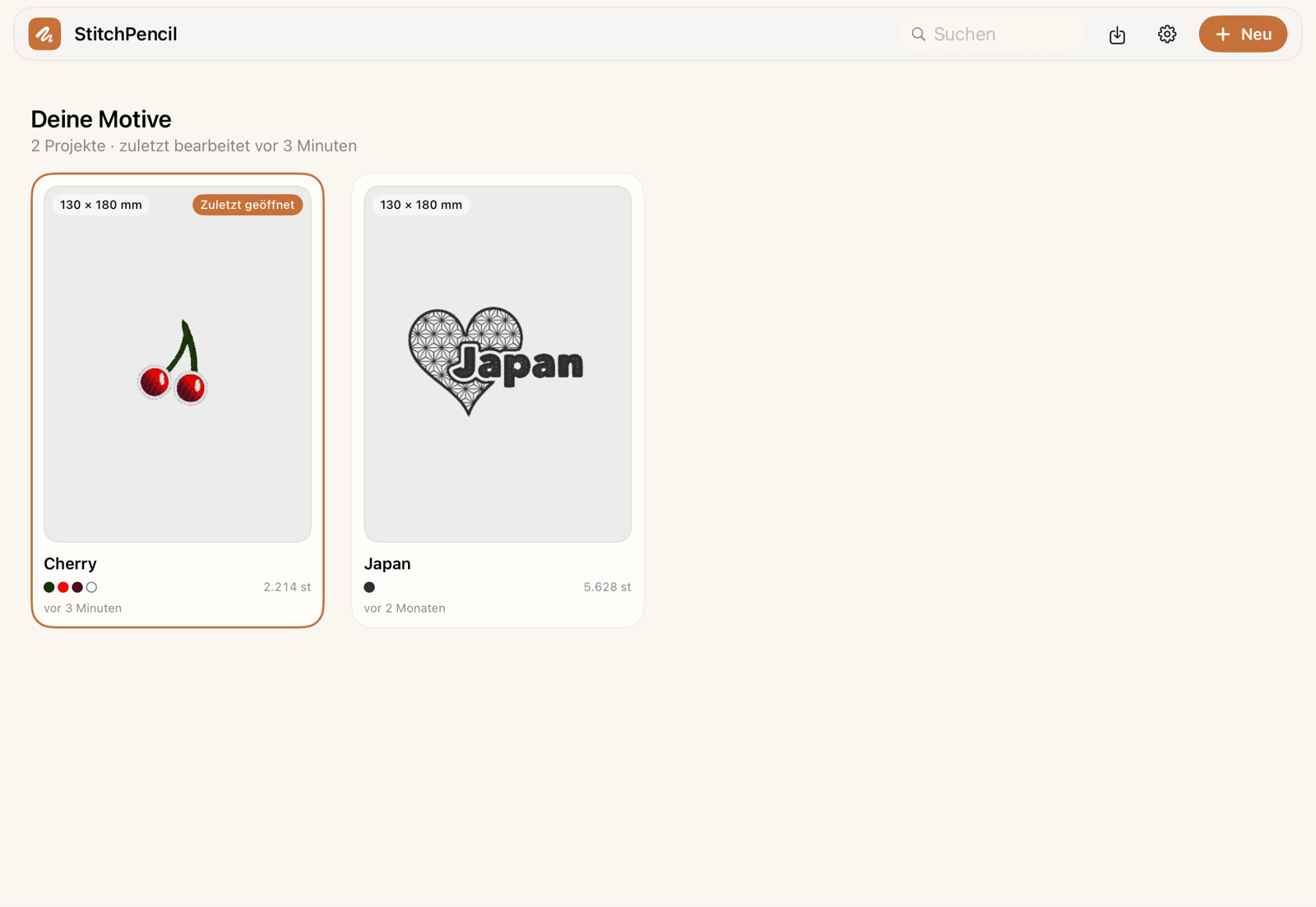
Abschnitt betitelt „Was zeigt StitchPencil, wenn ich es öffne?“Die Galerie — ein Raster mit deinen gespeicherten Motiven. Nach einer frischen Installation ist sie leer. Du siehst eine gestrichelte Stichlinie, den Hinweis „Dein erstes Motiv beginnen” und den Button Neues Motiv beginnen. Das ist kein Fehler, sondern das normale Bild einer leeren Galerie.
Wie lege ich mein erstes Motiv an?
Abschnitt betitelt „Wie lege ich mein erstes Motiv an?“Tippe oben in der Leiste auf + Neu, im leeren Zustand auf Neues Motiv beginnen. Es öffnet sich das Fenster Neues Motiv mit zwei Angaben:
- Name — steht auf „Ohne Titel” und lässt sich sofort ändern
- Stickrahmen — deine eigene Rahmenliste (sie beginnt mit 50×70, 100×100, 130×180, 160×260 und 200×300 mm) und eine Zeile Benutzerdefiniert für eine eigene Größe. Eine eingetippte Größe landet mit Als Rahmen merken in der Liste; die Liste selbst — Namen, Größen, was bleibt und was geht — findest du in den App-Einstellungen
Wähle einen Stickrahmen, passe den Namen an und tippe auf Erstellen. StitchPencil merkt sich Rahmengröße und Einheit vom letzten Mal. Das nächste Motiv startet also mit denselben Werten.
Was sehe ich direkt nach dem Anlegen eines Motivs?
Abschnitt betitelt „Was sehe ich direkt nach dem Anlegen eines Motivs?“Den Editor. In der Mitte liegt eine leere Arbeitsfläche in der Größe deines Stickrahmens. Links steht die Werkzeugleiste mit den Schnellzugriff-Kacheln für Run, Satin und Füllung, dazu Punkte, Text, Formen und Auswählen. Oben läuft die Leiste mit dem Motivtitel, Rückgängig und Wiederherstellen, einem Status-Chip mit der Ampel des Design-Checks (Stichzahl · Farben · Größe) und rechts Ebenen, Farbe, Export und Einstellungen. Ausgewählt ist noch nichts. Tippe ein Werkzeug an und leg los, oder lies erst den Überblick über die Oberfläche, wenn du wissen willst, was alles tut.
Wie komme ich zurück zur Galerie?
Abschnitt betitelt „Wie komme ich zurück zur Galerie?“Tippe oben links im Editor auf das kleine Rastersymbol. Deine Änderungen werden vorher automatisch gespeichert. Einen Button „Speichern” musst du nicht suchen.