
Formen & Text — Startformen und Schriftzüge
Was steckt im Popover „Formen”?
Abschnitt betitelt „Was steckt im Popover „Formen”?“Eine ausgewählte Sammlung fertig stickbarer Startformen. Die erste Reihe ist die schlichte Geometrie — Kreis, Rechteck, Dreieck, Herz — also die Formen, die freihändig am schwersten sauber werden; danach folgen Stern, Sechseck und die übrigen, dazu eine größere Auswahl an Motiven im Icon-Stil (Tiere, Pflanzen, Alltagsgegenstände). Tippe auf der Werkzeugleiste auf Formen, um das Popover zu öffnen. Ein Tipp auf eine Form fügt sie in dem Stitch ein, den du aktiv hast: Ein Füllungs-Preset ergibt eine gefüllte Silhouette, ein Satin-Preset ein Konturband in dessen Breite, ein Laufstich-Preset eine Kontur. Die Strichzeichnungen der Sammlung (Kolibri, Büroklammer, Saturn und ähnliche) kommen immer als Laufstich: Ihre Pfade umranden Striche, statt eine Fläche zu umschließen — ein Satin-Band entlang eines solchen Pfades zeichnet beide Seiten jedes Strichs nach, und die Form verschwindet. Danach ist sie so editierbar wie alles, was du von Hand gezeichnet hättest: verschieben, skalieren, drehen, oder über Umwandeln in eine andere Stichart bringen.
Kann ich eigene Formen speichern?
Abschnitt betitelt „Kann ich eigene Formen speichern?“Ja. Wähle aus, was du behalten willst — ein Objekt, mehrere oder eine Gruppe —, öffne Formen und tippe oben im Popover auf Auswahl als Form speichern …. Gib einen Namen ein; die Form erscheint unter Deine Formen am Ende der Liste. Gespeichert wird der Umriss: Eine Füllung behält ihre Außenkante und ihre Löcher, ein Laufstich seine Linie, ein Satin seine Kurve. Alles in der Auswahl wird zu einer Form, eine Blüte mit drei Blättern und Stiel also zu einem Eintrag; eine offene Linie neben einer Fläche, wie dieser Stiel, kommt immer als Laufstich daneben zurück.
Eine gespeicherte Form landet in der Größe, in der sie gezeichnet wurde — ein 30-mm-Blatt kommt mit 30 mm zurück —, und in dem Stitch, den du aktiv hast, wie die eingebauten. Offene Umrisse werden als Strichzeichnung gespeichert und kommen immer als Laufstich. Halte eine Form unter „Deine Formen“ gedrückt, um sie umzubenennen oder zu löschen.
Kann ich Formen oder ein Paket importieren?
Abschnitt betitelt „Kann ich Formen oder ein Paket importieren?“Das …-Menü oben im Popover „Formen“ hat Formen oder ein Paket importieren …. Es nimmt eine einzelne SVG-Datei, die zu einer Form mit dem Dateinamen wird, oder ein .hooppack, ein Paket aus Formen und Prägekacheln mit Name, Autor und Lizenz. Ein Paket erscheint als eigener Abschnitt im Popover; das … neben seinem Namen entfernt es wieder. Dasselbe Paket zweimal zu importieren ersetzt es, statt jede Form zu verdoppeln.
Eine SVG kommt sauber an, wenn sie in Millimetern gezeichnet ist (ein width="40mm" in der Datei), aus Pfaden statt Text oder Bildern besteht und keine Details unter etwa 3 mm hat. Ein gefüllter Pfad ist eine Silhouette, Löcher eingeschlossen; ein Strich ohne Füllung ist eine Strichzeichnung. Farben werden ignoriert — die Form nimmt deinen aktiven Stitch.
Deine Formen als Paket teilen … im selben Menü schreibt deine eigenen Formen und gesicherten Prägemotive als .hooppack, für eine Freundin oder ein zweites iPad. Wie jeder Weg aus der App heraus braucht das die Export-Freischaltung; Importieren ist frei. Das Format selbst ist öffentlich und unter hoop.stitchpencil.app beschrieben, sodass jeder ein Paket bauen kann — mit Affinity, Inkscape oder Illustrator, ganz ohne StitchPencil.
Was ist das Text-Werkzeug, und worin unterscheiden sich die Schriften?
Abschnitt betitelt „Was ist das Text-Werkzeug, und worin unterscheiden sich die Schriften?“Tippe auf Text, um das Fenster für Schriftzüge zu öffnen und die nach Kategorien sortierte Schriftbibliothek zu durchstöbern. Die Schriften gehören zu zwei Familien, die sehr unterschiedlich sticken:
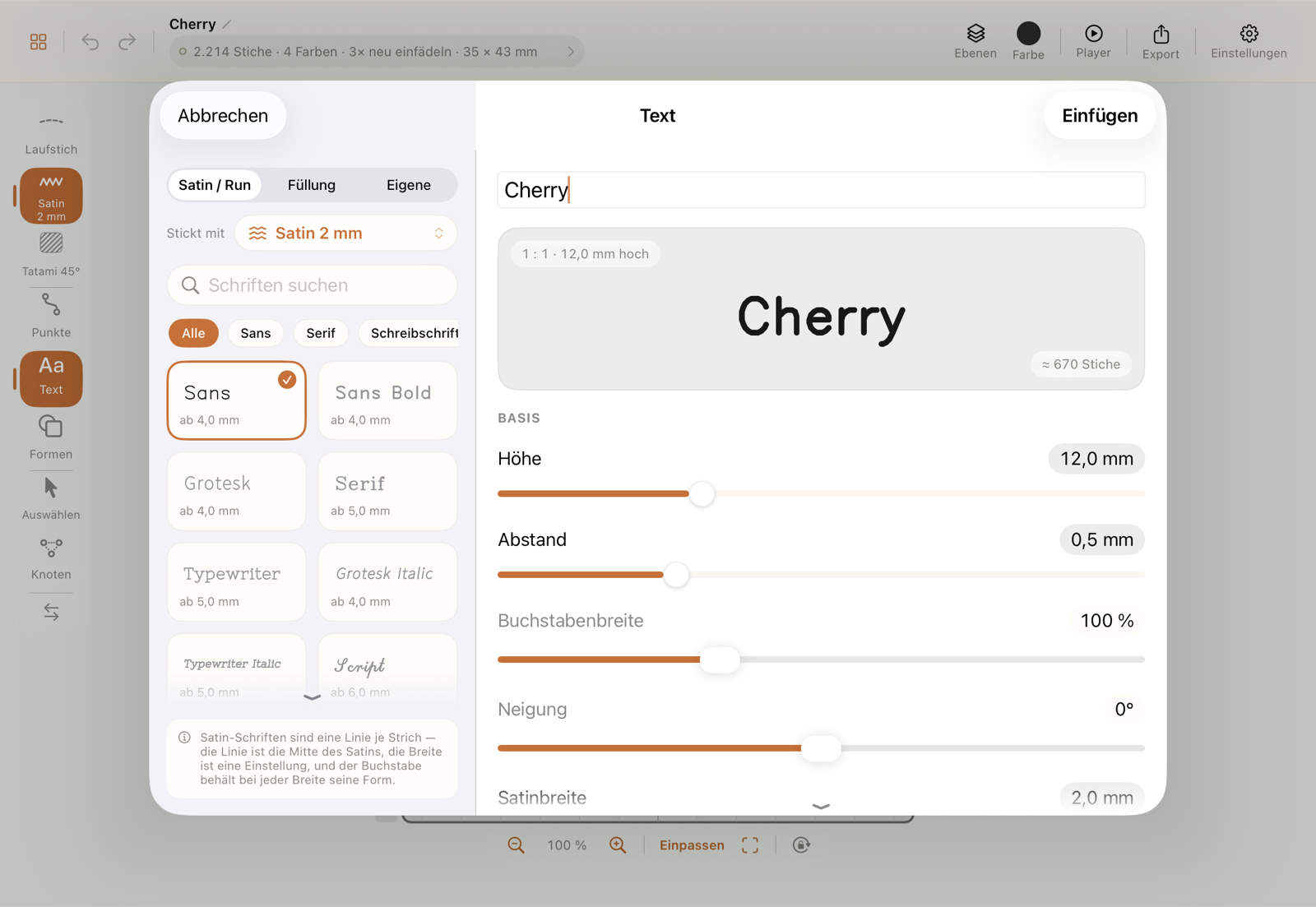
- Satin-Schriften — Einzellinien-Buchstaben, deren Linie die Mitte der Stickerei ist: als Satin (die Breite ist eine Einstellung, der Buchstabe behält bei jeder Breite seine Form) oder als Bean- oder Heavy-Linie. Das ist der einzige Weg zu Satin-Schrift.
- Füll-Schriften — Umriss-Buchstaben, gestickt als Tatami-Füllung, für fette, geschlossene Blockschrift. Neben den kuratierten Schriften bietet die Liste die Schriften deines iPads an, die kräftig genug für eine Füllung sind: mindestens halbfett, und sie bestehen die Strichprüfung an einem Probewort. Hairline-, Gravur- und Schreibschriften bleiben draußen, sie scheitern nur.
Jede mitgelieferte Schrift ist geprüft. Jeder Buchstabe von A bis Z, a bis z und 0 bis 9 wurde in vielen Größen gestickt und daran gemessen, was die Arbeitsfläche zeigt: ob die Löcher in e, a und B offen bleiben, ob sich in engen Bögen die Stiche stauen, ob Bögen rund und Geraden gerade sind und ob ein Verbindungsfaden sichtbar liegen bleibt. Die Größen, in denen die Schrift das besteht, stehen auf ihrer Kachel, und der Regler Höhe endet an diesen Grenzen. Eine Schrift, die in keiner Größe besteht, steht nicht in der Liste. Satin-Schriften wurden mit einer Satinbreite von etwa einem Neuntel der Höhe geprüft, mindestens 1 mm; breiter gestickt gehen kleine Buchstaben früher zu, und das Fenster sagt es unter der Breite. Als Run sind die Schriften genauso geprüft, nur ein Strich, der hin und zurück über sich selbst läuft (der Mittelbalken des E), ist erlaubt; nur Sans besteht, von 8 bis 15 mm. Die anderen Einzellinien-Schriften haben in ihrer Zeichnung eckige Bögen und Absetzhaken, die ein Run deutlich zeigt — sie stehen bei Satin, wo die Säule sie deckt.
Unter den Satin-Schriften findest du auch Stickschriften, auf der Kachel so gekennzeichnet. Sie sind von Hand digitalisiert: Jeder Strich jedes Buchstabens ist eine Satinsäule, die eine Stickerin gezeichnet hat, mit eigener Breite, und unter ihrer offenen Lizenz mitgeliefert. Sie sticken nur als Satin und nur in den Größen, die die Digitalisiererin erlaubt hat und in denen sie die Prüfung bestehen; der Regler Höhe endet an den Grenzen dieses Bereichs. Einen Breitenregler gibt es nicht, denn die Breite ist Teil des Buchstabens. Dichte, Unterlage und Zugausgleich kommen weiter aus deinem Stitch. Striche unter 1,2 mm Breite werden ohne Unterlage gestickt, unter 1,6 mm nur mit einem Mittellauf – dort gäbe mehr nur lose Fäden; der Inspektor sagt es dir beim Buchstaben.
Die beiden Klassen sind die ersten beiden Reiter über der Schriftliste, Satin / Run und Füllung; der dritte, Eigene, hält, was du selbst hinzugefügt hast. Der aktive Stitch entscheidet, auf welchem Reiter das Text-Werkzeug öffnet: Ein Satin- oder Run-Stitch öffnet Satin / Run, ein Füll-Stitch öffnet Füllung, und umschalten kannst du gleich dort. Die Klassen selbst sind nicht austauschbar: Eine Füll-Schrift wird keine Satin-Schrift, und einen gefüllten Buchstaben in Satin umzuwandeln ergibt einen Rand um den Buchstaben, keinen Satin-Buchstaben. Ein Wort, das bearbeitet wird, behält deshalb seinen Reiter.
Bei Füll-Schriften misst das Blatt den dünnsten Strich deines Texts in der gewählten Höhe. Liegt er unter dem, was die kuratierten Schriften an ihrer Mindesthöhe haben, etwa zwei Drittel Millimeter, hat eine Füllung keinen Platz für Reihen und wirkt wie ein Fleck; das Blatt sagt es und verweist auf eine größere Höhe oder eine Satin-Schrift. Die mitgelieferten Schriften tragen zusätzlich ihren geprüften Größenbereich.
Kann ich eigene oder gekaufte Schriften benutzen?
Abschnitt betitelt „Kann ich eigene oder gekaufte Schriften benutzen?“Ja, im dritten Reiter Eigene. Schrift hinzufügen … nimmt einen Ordner oder dessen ZIP aus der Dateien-App, und die App erkennt selbst, was darin steckt:
- Buchstaben-Sätze aus fertigen Stichen, wie sie Stickschrift-Shops verkaufen: eine Stickdatei je Zeichen, ein Ordner je Größe, dasselbe noch einmal je Maschinenformat. Nimm die ZIP so, wie sie aus dem Download kommt; auch eine ZIP, in der weitere ZIPs liegen, wird gelesen. Eine selbst digitalisierte Schrift funktioniert genauso: ein Ordner je Größe (oder die Größe im Dateinamen,
A_25mm.pes), die Datei heißt wie ihr Zeichen, Kleinbuchstaben alsa_lower.pes, weil Mac und WindowsAundaim selben Ordner nicht unterscheiden. Auch in Wörtern geschriebene Namen werden gelesen:Upper A 1 Inch.dst,Lower g Half Inch.dst,Number 7 2 Inch.dst,Bonus At 1 Inch.dst. Auch ein Shop, der seine Dateien nach dem nackten Zeichen benennt — Großbuchstaben alsAu.pes, der Punkt als.pes, die Größe als Ordner über einemPES-Ordner — wird gelesen, ebenso einer, der alles in ein Wort schreibt (Font_2inCapA.PES,Font_1.5inPunComma.PES). Buchstaben und Ziffern erkennt StitchPencil am Dateisatz selbst: ein Satz Dateien, die sich nur in einem Buchstaben unterscheiden — der größte Teil eines Alphabets —, gilt als das Alphabet, egal welche Wörter darum stehen; nur Satzzeichen brauchen ihren Namen. - Ein Paket aus mehreren Schriften in einer ZIP, wie Shops sie dutzendweise verkaufen: das Paket so wählen, wie es ist. Eine Übersicht listet jede enthaltene Schrift mit ihren Größen und dem, was beim Lesen auffiel; abwählen, was nicht gewünscht ist, und den Rest in einem Zug importieren. Eine Schrift, die als eine ZIP je Größe gepackt ist, zählt als eine Schrift mit diesen Größen. Eine Größe, deren Dateien auf der Seite liegend gespeichert wurden, wird aufgerichtet, und eine Größe, der Zeichen fehlen, die die anderen haben, sagt es, beides in der Übersicht.
Wichtig: Die Dateien müssen PES, DST oder EXP sein. Viele Shops lassen beim Kauf das Format wählen; liegt im Archiv nur JEF, VP3, HUS oder BX, lässt sich nichts importieren, und die Übersicht nennt die gefundenen Formate.
- Stickschriften mit Satinsäulen im Ordner-Aufbau einer Stickschrift (
font.json, Glyphen-SVG, LICENSE). Sie verhalten sich wie die mitgelieferten Stickschriften. - Schriften aus bearbeitbaren Stichen (
.hoopfont): eine Schrift aus der Schriftwerkstatt oder eine, die dir jemand weitergegeben hat. Ihre Buchstaben sind Satinsäulen, Füllungen und Linien, die für jede Höhe neu gestickt werden, deshalb hält die Schrift über ihren ganzen Größenbereich. Tippe Schrift hinzufügen … und wähle die Datei, oder öffne sie aus der Dateien-App. Eine neuere Revision einer Schrift, die du schon hast, ersetzt sie; eine ältere bleibt draußen, und die App sagt es.
Eine Schriftdatei — TTF oder OTF, wie Computerschriften kommen — ist eine Füll-Schrift und gehört deshalb in den Reiter Füllung: Schriftdatei laden … über der Liste holt sie aus der Dateien-App. Sie steht zwischen den kuratierten Schriften und denen des iPads, gekennzeichnet als eigene Schriftdatei, und stickt genau wie diese: Der Umriss wird zur Tatami-Füllung, und die Strichprüfung vermisst die Schrift beim Laden und schreibt die kleinste Höhe, bei der sie funktioniert, auf ihre Kachel. Eine fette, gleichmäßige Schrift ist ab 8 mm bereit; eine Schrift mit dünnen Strichen bekommt eine höhere Untergrenze, und der Dialog hält dich daran. Farb- und Bitmap-Schriften haben keine Umrisse zum Füllen und werden abgelehnt. Auf dem iPad wird nichts installiert — die Datei bleibt in der App, und ein langer Druck auf die Kachel bietet Schrift entfernen. Ob eine Schrift gestickt werden darf, ist eine Frage ihrer Lizenz, nicht der App.
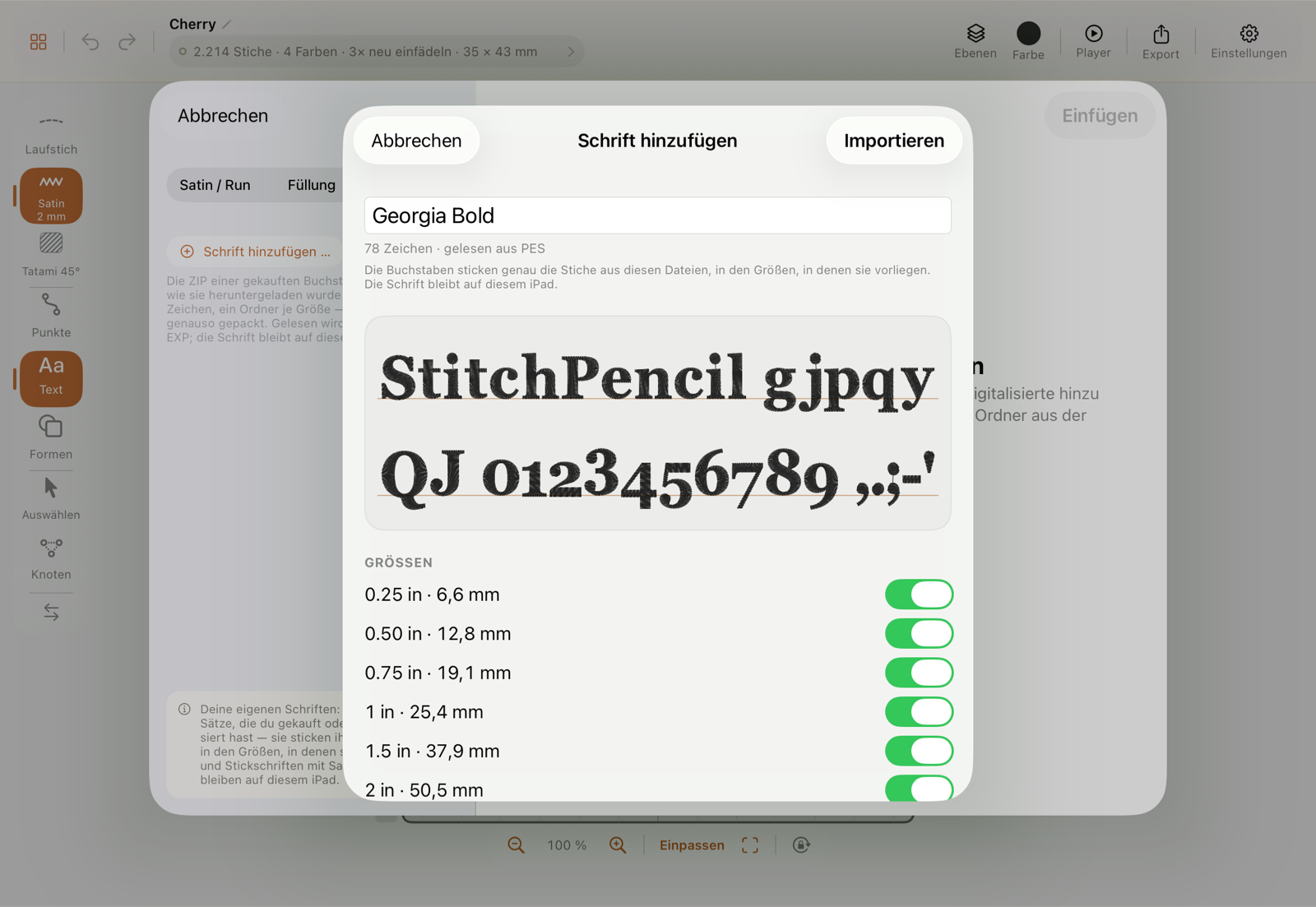
Bei einem Buchstaben-Satz öffnet sich eine Übersicht, bevor etwas importiert wird. Sie zeigt den Namen (änderbar), aus welchem Format gelesen wird, die Größen zum An- und Abwählen und zwei Probezeilen auf der Grundlinie. Das Format ist keine Frage an dich: Alle Formate enthalten dieselben Stiche, die App liest PES, sonst DST, sonst EXP. Enthält das Archiv keines davon, sagt sie es.
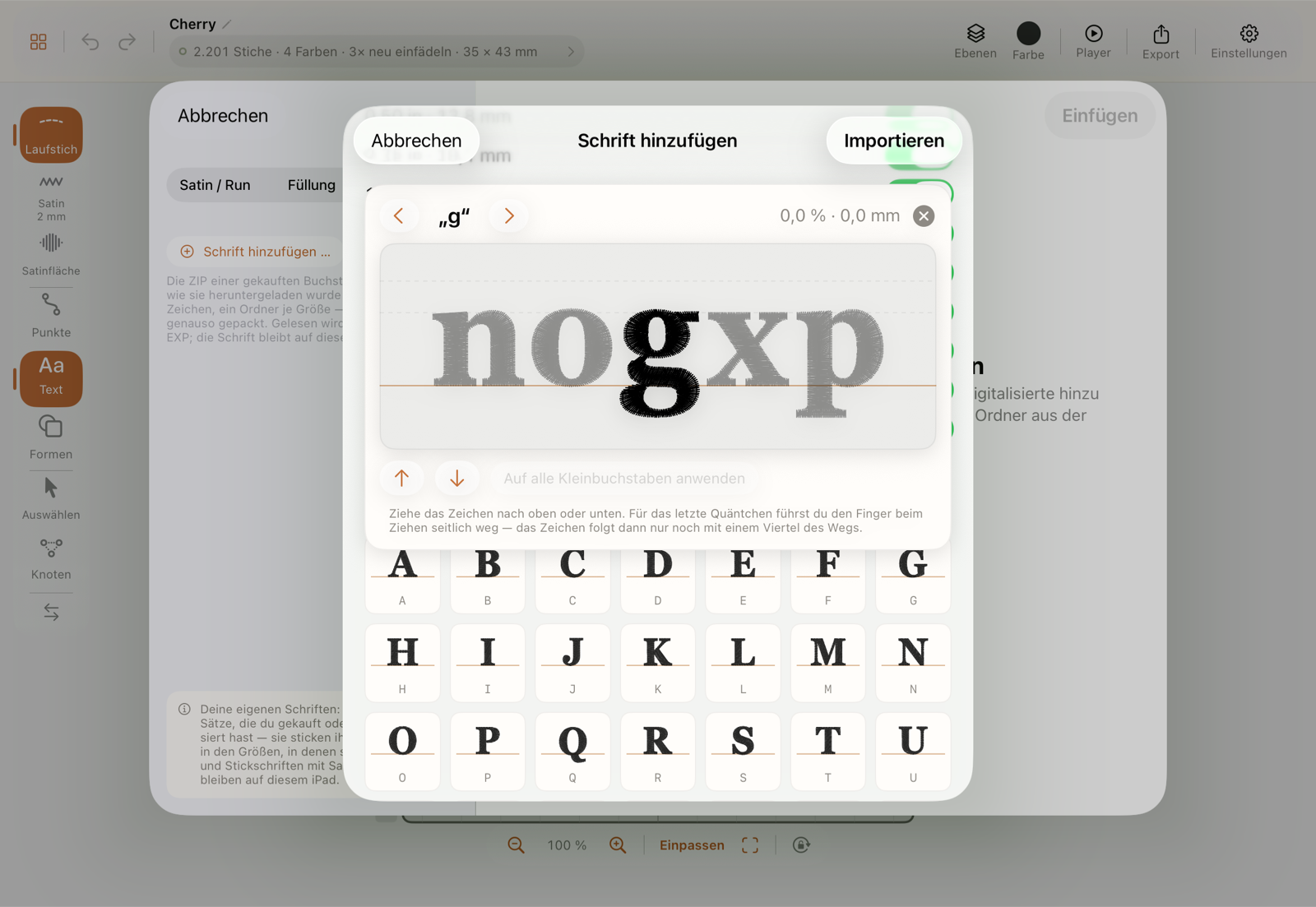
Die Grundlinie steht in solchen Dateien nicht, denn jede ist auf ihre eigene Mitte zentriert. Die App findet sie aus den Stichen: Die Bezugshöhen (Großbuchstaben, x-Höhe, Oberlängen) kommen aus der Schrift selbst, und was ein Zeichen darüber hinausragt, gehört an sein dünneres Ende, denn ein Schweif enthält wenig Faden, ein Buchstabenkörper viel. Das trägt auch bei Fraktur mit hängenden Großbuchstaben. Mediävalziffern folgen ihrer festen Regel: 3, 4, 5, 7 und 9 hängen, 6 und 8 ragen auf, 0, 1 und 2 geben die Höhe vor. Bei sehr verspielten Schriften kann ein einzelnes Zeichen danebenliegen: Tippe es im Zeichenraster an. Es erscheint groß auf einer Richtbank, die oben stehen bleibt, während das Raster darunter scrollt, zwischen vier Vergleichszeichen seiner Art (eine Ziffer zwischen Ziffern, ein Kleinbuchstabe zwischen n, o, x und p) und mit den Linien für Grundlinie, x-Höhe und Großbuchstaben. Ziehe das Zeichen mit Finger oder Pencil nach oben oder unten, bis es in der Reihe steht. Für das letzte Quäntchen führst du den Finger beim Ziehen seitlich weg: Das Zeichen folgt dann nur noch mit einem Viertel des Wegs, und die Marke Fein zeigt es an. Die beiden Pfeile rücken um ein halbes Prozent der Großbuchstabenhöhe; daneben steht die Korrektur als Prozentwert und in Millimetern. Die Pfeile neben dem Zeichen blättern zum nächsten, und Auf alle Ziffern anwenden (ebenso Kleinbuchstaben, Großbuchstaben) gibt eine Korrektur an die ganze Art weiter, wenn die Schrift dort insgesamt danebenliegt. Korrigierte Zeichen tragen im Raster einen kleinen Pfeil. Eine Korrektur gilt für alle Größen.
Fällt dir erst beim Setzen eines Worts auf, dass ein Zeichen hängt: Ein langer Druck auf die Kachel der Schrift bietet Zeichen richten … mit derselben Richtbank, ohne die ZIP. Schon gesetzte Wörter behalten ihre Stiche; Text bearbeiten setzt sie mit der Korrektur neu. Verrät ein Dateiname sein Zeichen nicht, steht die Datei unter Nicht zugeordnet, und du tippst das Zeichen ein. StitchPencil merkt sich, was das Wort bedeutet — die nächste Schrift desselben Shops wird ohne Nachfrage gelesen.
Schriften für 3D-Stickschaum. Manche Anbieter digitalisieren eine Schrift für Schaum: eine dichte Satinlage, keine Unterlage, Säulen breit genug, dass der Schaum darunter aufgeht. Der Import-Dialog hat einen Schalter Für 3D-Stickschaum digitalisiert, aus den Stichen vorbelegt — prüfe ihn gegen das, was der Anbieter sagt. Ein Wort einer solchen Schrift ist eine Puff-Sektion: Schaum-Umriss, der Stopp zum Auflegen und der Heftlauf gehen um die Buchstaben, das Arbeitsblatt nennt den Schaum, und die Buchstaben selbst sticken genau so, wie die Dateien sie haben. Eine nicht markierte Schrift kommt nie auf Schaum: Die Decke einer flachen Schrift hält den Schaum nicht, und der Rest reißt nicht sauber ab. Die Markierung geht auch nachträglich: Ein langer Druck auf die Kachel der Schrift hat denselben Schalter, ohne die ZIP. Ein einzelnes Wort einer solchen Schrift kann trotzdem flach sticken: Der Gruppen-Inspektor hat Auf Schaum sticken für das Wort, die Schrift behält ihre Markierung.
Skalieren: Ein Wort aus so einer Schrift lässt sich auf der Arbeitsfläche nur um ±10 % größer oder kleiner ziehen, auch nach In Pfade. Dichte, Unterlage und Zugausgleich der Stiche sind für genau ihre Größe gemacht und skalieren mit den Punkten: Ein Ein-Zoll-Buchstabe, auf das Dreifache gezogen, stickt ein Drittel seiner Dichte. Für mehr wähle unter Text bearbeiten eine andere Größe; das Fenster zeigt an, wenn ein Wort innerhalb seiner Größe skaliert ist.
Später eine Größe nachladen oder ein Zeichen richten: Wähle dieselbe ZIP noch einmal. Die App erkennt die Schrift am Namen, öffnet die Übersicht mit deinen Korrekturen vom ersten Mal und kreuzt an, was schon vorhanden ist. Kreuze weitere Größen an, nimm welche weg oder verschiebe ein Zeichen, und tippe Aktualisieren. Größen, die in dieser ZIP nicht vorkommen, bleiben unberührt. Änderst du den Namen, entsteht stattdessen eine zweite Schrift. Hebe die ZIP deshalb auf; zum Sticken braucht die App sie nicht mehr, und schon gesetzte Wörter tragen ihre Stiche im Entwurf.
So eine Schrift stickt genau die Stiche ihrer Dateien. Deshalb gibt es statt des Reglers Höhe die Größen, in denen sie vorliegt (jede ist eigens digitalisiert, eine kleine als Satin, eine große als Füllung), und weder „Stickt mit“ noch Breite, Buchstabenbreite oder Neigung. Abstand, mehrere Zeilen, Bogen und Grundlinie sowie Farbe je Buchstabe funktionieren wie bei jedem Text. Die Dateien kennen keine Abstände zwischen Buchstabenpaaren; eine verbundene Schreibschrift schließt du mit negativem Abstand. Ein Zeichen, das die Schrift nicht hat, bleibt als Lücke stehen, und der Hinweis unter dem Textfeld nennt es; gekaufte Schriften haben oft keine Umlaute. Eine Schrift nur aus Großbuchstaben stickt Großbuchstaben, egal wie du tippst. Zwischen den Buchstaben wird geschnitten, außer sie berühren sich. In Pfade macht aus den Buchstaben gewöhnliche Stich-Ebenen wie nach dem Öffnen einer Stickdatei. Umwandeln in Satin, Füllung oder Laufstich gibt es für fertige Stiche nicht: Ein Stichpfad ist kein Umriss, ein Satin-Band entlang der Stiche wäre ein Zickzack über tausend Punkte. Eine echte Satinsäule liest Als Satinsäule lesen zurück.
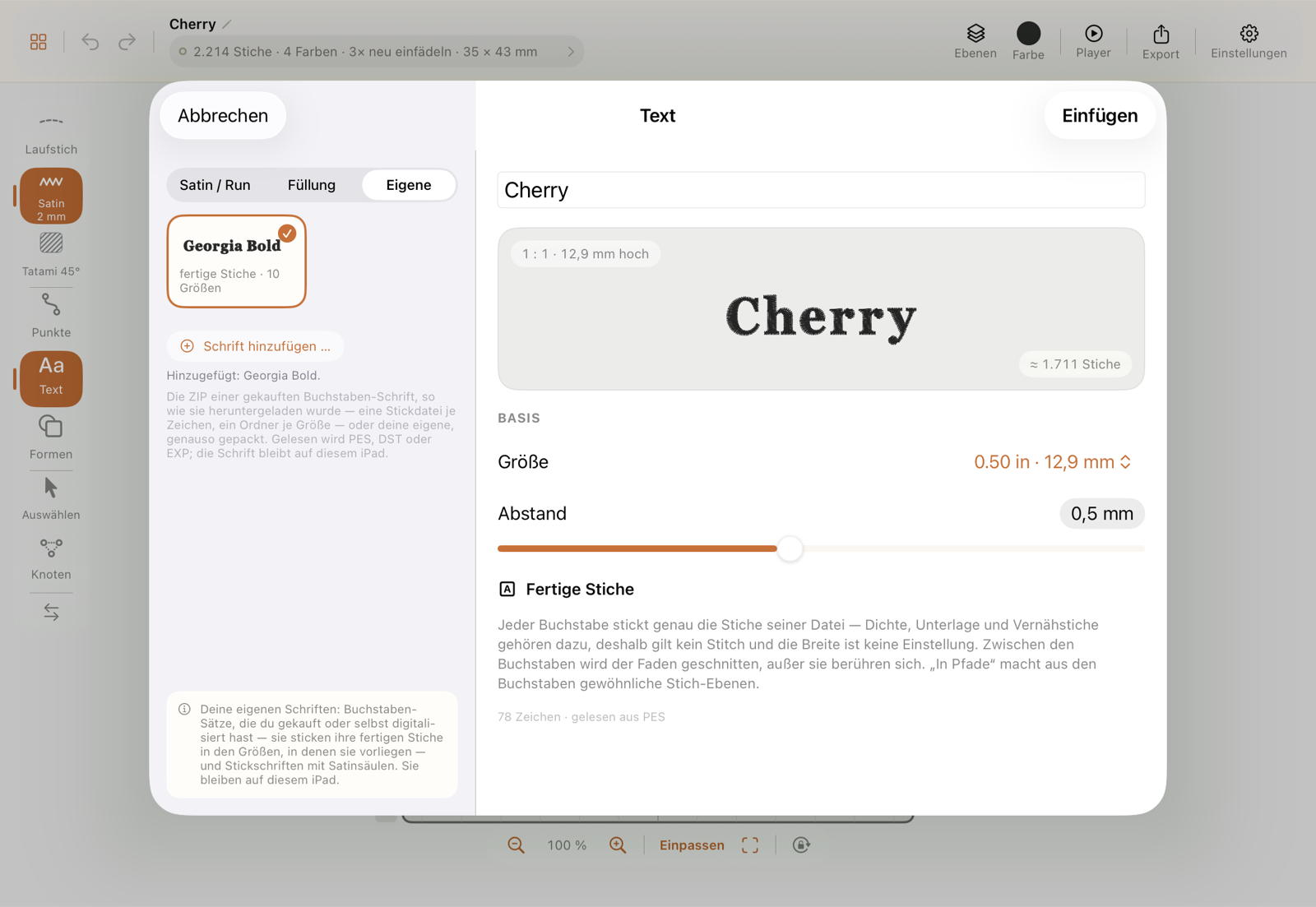
Deine Schriften bleiben auf dem iPad und werden nie mit einer Projektdatei weitergegeben; ein Motiv enthält nur die Stiche der Buchstaben, die du gesetzt hast. Ein langer Druck auf die Kachel bietet Zeichen richten …, Umbenennen … und Schrift entfernen. Die Schriften stehen nach Namen geordnet: Der Knopf A–Z über den Kacheln dreht die Reihenfolge auf Z–A und zurück, und Schriften suchen zeigt nur die, deren Name zu deiner Eingabe passt; das X am Ende des Suchfelds leert es wieder. Jede eigene Schrift hat eine Zeile für sich: oben ihr Schriftbild, darunter der Name in Klarschrift und die Größen, in denen du sie setzen kannst — die einzelnen Höhen bei einer Schrift aus fertigen Stichen, der Bereich bei einer Stickschrift mit Satinsäulen. Mehrere auf einmal: Auswählen über den Kacheln setzt Häkchen, Alle nimmt jede Schrift, die gerade zu sehen ist, und N entfernen fragt einmal nach, bevor es sie entfernt. Eine Schrift, die die Suche ausblendet, wird dabei nicht mit entfernt. Umbenennen ändert nur den Namen: Motive, die die Schrift benutzen, funktionieren weiter, und dieselbe ZIP findet ihre Schrift auch unter dem neuen Namen wieder.
Die Dateien wurden falsch gelesen — wie sage ich der App, wie sie heißen?
Abschnitt betitelt „Die Dateien wurden falsch gelesen — wie sage ich der App, wie sie heißen?“Bevor etwas importiert wird, sieht sich die App das Archiv an und sagt in einer Zeile oben in der Übersicht, was sie daraus gemacht hat: wie viele Zeichen sie erkannt hat, wie viele Größen, welches Format, und wie viele Dateien unklar blieben oder doppelt sind — mit einem Siegel für sicher, einem Fragezeichen für wahrscheinlich, einer Warnung für unsicher. Darunter steht, wie die Dateien gelesen wurden: automatisch, mit einer Regel aus dem Katalog (die bekannten Shops) oder mit einer Regel, die aus den Dateinamen selbst abgeleitet wurde. Archivinhalt zeigt die Ordner als Stapel von Karten, eine je Ebene — Größen-Ordner, Format-Ordner, der Ordner der Schrift — und darunter ausgegraut, was weggelassen wird (Vorschaubilder, Lizenzen, versteckte Dateien). Eine Ebene, die nicht jede Datei hat, ist markiert.
Fehlen Zeichen oder stimmen sie nicht, tippe Regel definieren … (oder Regel anpassen …). Ein echter Dateiname des Archivs erscheint als Bausteine, und jeder sagt, was er ist: das Zeichen, die Größe, der Schriftname, ein Klein/Groß-Wort (lower, Cap) oder ein Wort, das egal ist. Tippe auf einen Baustein, um zu ändern, was er ist; Bausteine einer Art nebeneinander sind ein Baustein, und In Wörter teilen nimmt einen auseinander. Ein Wort, das in jeder Datei gleich ist — etwa der Name des Shops —, steht so da, wie es heißt, und daran unterscheidet die Regel die Archive dieses Shops vom nächsten. Was die Ordner sagen macht dasselbe für die Ordner-Ebenen: Eine Ebene kann die Größe sein (wenn der Dateiname keine hat), das Format oder der Name der Schrift. Die Zeile Ergebnis aktualisiert sich beim Bearbeiten: wie viele Dateien die Regel liest, wie viele Größen, wie viele Zeichen, und auf welche Dateien sie nicht passt. Übernehmen liest das Archiv mit der Regel neu; angekreuzte Größen und gerichtete Zeichen bleiben.
Wer lieber tippt, findet dieselbe Regel unter Als Zeile mit Platzhaltern: {zeichen}_{name}_{größe}_{klein}_FontStation — die englischen {character} {size} {name} {case} {ignore} gehen genauso. Ein Wort, das so dasteht, muss im Namen stehen; das Klein-Wort ist immer optional. Die Zeile lässt sich in eine Nachricht kopieren.
Auf diesem iPad behalten sichert die Regel: Ab dann wird sie bei jeder Schrift probiert, die du hinzufügst, noch vor den Regeln des Katalogs. Regel teilen … schreibt sie als kleine .hooprule-Datei (ein paar Zeilen Text); wer sie auf seinem iPad öffnet — aus Dateien, Mail oder einem Chat —, liest die Schriften dieses Shops, ohne irgendetwas davon zu tun. Eine Regel-Datei nimmt auch Schrift hinzufügen … an. Die Zeichen, die du unter Nicht zugeordnet von Hand eingetragen hast, wandern in einer geteilten Regel als ausgeschriebene Namen mit.
Der Katalog der Regeln bekannter Shops kommt mit der App und wird einmal am Tag von docs.stitchpencil.app geladen, während du eine Schrift hinzufügst — so ist ein neuer Shop ein Katalog-Eintrag und keine neue Version. Die App-Einstellungen haben dafür den Schalter unter Buchstaben-Schriften, mit dem Datum des letzten Abrufs und deinen eigenen behaltenen Regeln; siehe App-Einstellungen.
Eine gekaufte Schrift stickt nicht so, wie sie soll — woran kann es liegen?
Abschnitt betitelt „Eine gekaufte Schrift stickt nicht so, wie sie soll — woran kann es liegen?“An einem Wort aus einer gekauften Schrift sind drei beteiligt: die Digitalisierung der Schrift, das, was StitchPencil beim Setzen dazutut, und das Sticken selbst. Es hilft, zuerst zu sehen, in welchen Teil ein Problem fällt, denn nur dort lässt es sich lösen.
| Was auffällt | Wo es entsteht | Was hilft |
|---|---|---|
| Dichte, Unterlage, Zugausgleich; Fadenrisse, Lücken, wellender Stoff; wie ein Buchstabe in seiner Größe aussieht | In den Stichen der Schrift. StitchPencil stickt sie Punkt für Punkt und erzeugt nichts davon neu. | Eine andere Größe der Schrift wählen (jede ist eigens digitalisiert); sonst ist der Hersteller der Schrift der richtige Ansprechpartner. |
| Ein Zeichen sitzt zu hoch oder zu tief | Beim Import. Die Dateien enthalten keine Grundlinie, StitchPencil ermittelt sie aus den Stichen. | Langer Druck auf die Kachel der Schrift, Zeichen richten …, und das Zeichen in die Reihe ziehen. |
| Abstände zwischen Buchstaben; eine Schreibschrift verbindet sich nicht | Beim Setzen. Die Dateien enthalten keine Abstände zwischen Buchstabenpaaren; StitchPencil setzt eine feste Lücke. | Der Regler Abstand, bei verbundener Schrift ins Negative. |
| Beim Tippen erscheint das falsche Zeichen | Beim Import. Die Zuordnung kommt aus den Dateinamen. | ZIP erneut wählen und das Zeichen unter Nicht zugeordnet oder im Raster prüfen. |
| Ein Zeichen fehlt (oft ä, ö, ü, ß) | Die Schrift enthält es nicht. | Eine Schrift wählen, die es hat; der Hinweis unter dem Textfeld nennt das fehlende Zeichen. |
| Schnitte, Sprünge und Reihenfolge zwischen den Buchstaben | Beim Setzen, in StitchPencil. | Siehe unten. |
| Stoff, Vlies, Nadel, Fadenspannung | Beim Sticken. | Ein Probestück auf demselben Material. |
Zum Eingrenzen gibt es eine einfache Probe: denselben Buchstaben einmal direkt aus der Originaldatei der Schrift sticken und einmal aus StitchPencil. Sehen beide gleich aus, liegt es an den Stichen der Schrift oder am Material. Unterscheiden sie sich, liegt es an StitchPencil.
Zwei Dinge tut StitchPencil an fertigen Stichen: Stiche unter 0,4 mm entfallen und überlange werden geteilt, wie bei jeder geöffneten Stickdatei, und ein Wort auf einem Bogen dreht seine Buchstaben, deren Punkte dann neu auf dem Zehntelmillimeter-Raster der Maschine landen. Beides bewegt sich im Bereich von Hundertsteln.
Fällt etwas in den Teil von StitchPencil, also Grundlinie, Zuordnung, Abstände, Schnitte zwischen den Buchstaben, oder weicht die Probe vom Original ab, ist eine Meldung über Bug melden willkommen: mit dem Namen der Schrift, der Größe, dem betroffenen Zeichen und einem Foto oder Bildschirmfoto. Solche Fälle lassen sich meist für alle Schriften auf einmal beheben.
Mit welchem Stitch stickt Text?
Abschnitt betitelt „Mit welchem Stitch stickt Text?“Mit dem, der unter Stickt mit steht, direkt unter den Reitern. Er ist aus deinem aktiven Stitch vorbelegt und lässt sich dort ändern; die Wahl gehört zu diesem Text und lässt deinen aktiven Stitch, wie er ist.
- Satin / Run listet deine Satin-Stitches und, abgesetzt, einen Eintrag Run. Die Satinbreite folgt der Höhe: etwa ein Neuntel davon, mindestens 1,0 und höchstens 3,5 mm (mehr trägt eine einzelne Linie nicht). Mit dieser Breite sind die Schriften geprüft. Du kannst sie im Fenster ändern; dann bleibt sie, wie du sie gestellt hast. Der Eintrag Run braucht keinen Stitch je Stärke: Durchgänge (1×, 3×, 5×, 7×, ungerade, damit der Faden am anderen Ende jedes Strichs ankommt) und Stichlänge stellst du im Fenster ein; alles Übrige kommt aus deinem aktiven Run-Stitch. Ein einzelner Durchgang versinkt zwischen den Maschen und wirkt wie Heftgarn, drei Durchgänge sind die handgestickte Linie. Die Liste zeigt nur, was der gewählte Stitch sticken kann: Stickschriften erscheinen bei Satin, denn sie sind Satinsäulen; bei Run stehen nur die Schriften, die als Run bestanden haben.
- Füllung listet die Füllungen, die ein Buchstabe tragen kann: Tatami in jeder seiner Reihen-Texturen. Die drei strukturellen Füllmodi stehen nicht in der Liste: Eine Satinfläche holt ihre Stichrichtung aus der Breite der Form, und ein Buchstabenstrich hat keine, die Stiche legten sich also quer über die Striche; Sashiko ist ein Gitter, das in einem Strich keinen Platz findet; eine Flusslinien-Füllung braucht gezeichnete Linien, die ein frisches Wort nicht hat. Ist einer davon aktiv, öffnet der Reiter mit dem Tatami, mit dem zuletzt Text gestickt wurde, sonst mit dem ersten deiner Stitch-Bibliothek.
Wird ein Wort später bearbeitet, ob Text, Größe oder Grundlinie, behält es den Stitch, den es schon hat, samt Winkel und Dichte aus dem Inspektor: Unter Stickt mit steht dann Aktueller Stitch. Wählst du dort einen anderen, nimmt das Wort ihn an. Willst du Satin-Buchstaben statt gefüllter, fang einen neuen Text auf dem Reiter Satin / Run an. Ein gefüllter Buchstabe lässt sich nicht in einen verwandeln.
Kann ich Text über mehrere Zeilen setzen?
Abschnitt betitelt „Kann ich Text über mehrere Zeilen setzen?“Ja — Return im Textfeld beginnt eine neue Zeile. Ein zweizeiliges Namensschild bleibt zweizeilig.
Zwei Einstellungen erscheinen, sobald es eine zweite Zeile gibt, und bleiben verborgen, solange es nur eine ist:
- Zeilenabstand als Vielfaches der Versalhöhe, 1,0× bis 3,0×, mit dem sich ergebenden Abstand in Millimetern daneben. Ein Vielfaches statt einer festen Länge, damit die Zeilen beim Skalieren des ganzen Textes im Verhältnis bleiben.
- Ausrichtung — links, zentriert oder rechts — dafür, wie unterschiedlich lange Zeilen zueinander stehen.
Der Block wächst von der ersten Zeile nach unten, eine zusätzliche Zeile verschiebt also nichts von dem, was schon steht, und eine leere Zeile behält ihren Platz. Alles Übrige wirkt auf den ganzen Block: Breite und Neigung, der Stitch, Farben je Buchstabe, und eine gezeichnete Grundlinie, die die zweite Zeile parallel zur ersten mitnimmt, statt beide auf die Kurve zu drücken.
Kann ich eine Schrift schmaler, breiter oder schräg machen?
Abschnitt betitelt „Kann ich eine Schrift schmaler, breiter oder schräg machen?“Ja — zwei Einstellungen im Textfenster, unter Höhe und Abstand.
Buchstabenbreite legt fest, wie breit die Buchstaben im Verhältnis zu ihrer Höhe gezeichnet werden, 50 % bis 200 %; 100 % ist die Breite, für die die Schrift entworfen wurde. So bringst du einen Namen in einen kleinen Rahmen, ohne die Buchstaben kleiner zu machen — oder füllst eine Jackenrückseite. Der eingestellte Abstand bleibt unangetastet: Er ist eine eigene Einstellung, schmalere Buchstaben schließen also nicht heimlich auch die Lücken.
Neigung legt die Buchstaben schräg, −30° bis +30°, und gibt damit Schriften eine Kursive, die keine mitbringen. Geschert wird um die Grundlinie, die Buchstaben stehen also weiter auf der Linie, statt von ihr zu rutschen. Am Abstand ändert auch das nichts.
Breite und Neigung zurücksetzen erscheint, sobald du eines von beidem bewegt hast, und setzt beide auf die Werte der Schrift zurück. Beide Einstellungen gelten für Strich- wie Füllschriften, und ein Motiv, das vor ihnen gespeichert wurde, öffnet genau so, wie es war.
Kann ich Umlaute und Akzente verwenden?
Abschnitt betitelt „Kann ich Umlaute und Akzente verwenden?“Ja — ä ö ü, é è ê, ñ, å und die übrigen gängigen Akzentbuchstaben gehen in jeder Schrift, groß wie klein. Wo eine Schrift ohne sie gezeichnet wurde, wird das Zeichen zusammengesetzt: der Buchstabe plus sein eigener kleiner Strich, aufgesetzt auf die Schultern des Buchstabens. So stickt die Maschine einen Akzent ohnehin — die Nadel hebt zwischen Buchstabe und Zeichen ab.
Das ß ist die Ausnahme. Es ist ein eigener Buchstabe, kein Buchstabe mit Zeichen; eine Schrift hat es also oder hat es nicht — dreiundzwanzig der dreißig Strichschriften haben es, sieben nicht. Erfunden wird an seiner Stelle nichts: Kann die gewählte Schrift ein Zeichen nicht, erscheint unter dem Textfeld ein Hinweis, der es sagt und Schriften nennt, die es können. Schreib ss oder nimm eine dieser Schriften.
Kann ich Text auf eine Kurve setzen?
Abschnitt betitelt „Kann ich Text auf eine Kurve setzen?“Ja, auf drei Wegen, alle unter Grundlinie im Inspektor der Textgruppe. Eine Grundlinie ist nur Führung — gestickt wird sie nie.
Bogen ist der schnellste Weg und der, den die meisten Wörter wollen. Der Regler sagt, wie viel Grad eines Kreises das Wort selbst einnimmt: zur einen Seite der Mitte wölbt es sich nach oben, zur anderen nach unten, bei 0 steht es gerade. Die Linie wird hier nicht gezeichnet, sie wird abgeleitet — der Bogen gehört also immer zu dem Wort, das darauf steht. Tippst du den Text neu, wechselst die Schrift oder die Größe, passt sich der Bogen um denselben Punkt herum neu an, statt die Buchstaben am Ende der gestrigen Kurve hängen zu lassen. Drehst du weit genug (ab etwa 280°), schließt sich der Bogen zum vollen Kreis: ein Wort, das einmal ganz herumläuft — genau das, was ein Abzeichen braucht.
Grundlinie zeichnen gibt dir den Pencil in die Hand: ein Strich, und das Wort landet darauf. Die Linie wird geglättet wie jeder andere Strich, den du zeichnest, und wenn du sie dorthin zurückführst, wo du angefangen hast, schließt sie sich zu einem Ring, um den das Wort läuft.
Aus einer Form nimmt die Linie von etwas, das schon im Motiv liegt — der Kreis aus der Formen-Bibliothek ist ein echter Kreis, den keine Hand zeichnet. Der Pfad wird kopiert, die Form bleibt also, was sie war: weiterhin gestickt, oder danach gelöscht, ganz wie du willst.
Eine gezeichnete oder geliehene Linie bekommt ein Bedienelement dazu. Position verschiebt das Wort an der Linie. Zieh den Punkt auf der Grundlinie mit dem Pencil, und das Wort wandert mit — das ist die ganze Geste; der Regler ist für den Fall da, dass es ein genauer Wert sein soll. So oder so sitzt die Mitte des Wortes dort, wo du sie hinstellst, und der ganze Zug ist ein einziger Widerrufen-Schritt. 0 % ist das linke Ende der Linie, egal in welche Richtung du sie gezeichnet hast. Punkt und Regler halten dort an, wo das Wort die Linie verlassen würde: Der ganze Text bleibt auf der Linie. Ist die Linie kürzer als der Text, sagt der Inspektor das mit der fehlenden Länge in Millimetern, und die Mitte bleibt in der Mitte; zeichne dann eine längere Linie oder mach den Text kleiner. Und noch etwas zur Form: Jeder Buchstabe ist ein starrer Block, der an seiner Stelle nach der Linie gedreht wird. Auf einem Bogen, dessen Radius kleiner ist als die Buchstabenhöhe, ragen die Buchstaben ineinander. Eine Welle für 25 mm hohe Buchstaben braucht also Bögen, die deutlich weiter als 25 mm sind. Punkt und gestrichelte Grundlinie erscheinen, solange das Wort mit Auswählen ausgewählt ist; der Punkt hat die Akzentfarbe der App. Umdrehen setzt den Text in einem Handgriff auf die andere Seite der Linie und dreht ihn herum; er startet schon auf der lesbaren Seite, du brauchst den Knopf also nur, wenn du absichtlich die andere willst — etwa die Unterseite eines Bogens. Wieder gerade nimmt die Linie — oder den Bogen — weg, die Buchstaben stehen wieder in ihrer Zeile.
Verschiebst, drehst oder skalierst du die Gruppe (an einem Eckgriff), geht eine gezeichnete Grundlinie mit und behält ihre Größe im Verhältnis zu den Buchstaben. Ein Bogen braucht das nicht: Er ist ein Winkel, und ein Winkel übersteht jede Größe. Ein Kantengriff verzerrt ungleichmäßig — das kann eine Schrift nicht, deshalb wird die Gruppe dabei in gewöhnliche Pfade umgewandelt; Widerrufen holt den Text zurück.
Die Buchstaben behalten die Form, die die Schrift gezeichnet hat: Jeder wird als Ganzes gedreht, nicht verbogen. Das liest sich auf einer engen Kurve besser — und wenn eine Kurve für die Größe zu eng ist, hilft ehrlicherweise eine sanftere Kurve oder kleinere Buchstaben, keine verzerrte Buchstabenform.
Wie setze ich Text an den Anfang, ans Ende oder über die ganze Linie?
Abschnitt betitelt „Wie setze ich Text an den Anfang, ans Ende oder über die ganze Linie?“Bei einer gezeichneten oder geliehenen Grundlinie steht im Inspektor über Position die Zeile Auf der Linie mit vier Knöpfen:
- Am Anfang — der erste Buchstabe beginnt am Anfang der Linie.
- In der Mitte — die Mitte des Textes sitzt auf der Mitte der Linie.
- Am Ende — der letzte Buchstabe endet am Ende der Linie.
- Über die ganze Linie — der Text reicht vom Anfang bis zum Ende. Die Buchstaben behalten dabei ihre Form und Breite; was die Linie an Länge übrig hat, verteilt sich gleichmäßig auf die Lücken zwischen ihnen.
Anfang, Ende und ganze Linie sind Regeln, keine Stellen: Tippst du das Wort neu, wählst eine andere Schrift oder Größe, beginnt der Text weiter am Anfang der Linie oder füllt sie weiter aus. Anfang heißt, wo der Text zu lesen beginnt, auch nach Umdrehen. Ziehst du den Punkt auf der Grundlinie oder bewegst den Regler Position, liegt der Text wieder dort, wo du ihn hinstellst.
Ein Ring hat weder Anfang noch Ende. Dort gibt es stattdessen den Schalter Rundherum verteilen: Der Text läuft einmal ganz herum, und die Lücke zwischen dem letzten und dem ersten Buchstaben ist so groß wie alle anderen. Wo auf dem Ring der Text beginnt, bestimmt weiter Position, auch der Punkt auf der Grundlinie dreht ihn, ob er rundherum läuft oder nicht.
Hat der Text mehrere Zeilen, füllt jede Zeile die Linie für sich, mit ihren eigenen Lücken.
Ist die Linie kürzer als der Text, gibt es nichts zu verteilen, und die Buchstaben bleiben so eng, wie die Schrift sie setzt. Ein Bogen aus dem Regler Bogen hat diese Knöpfe nicht, denn er wird aus dem Wort gemacht und passt immer zu ihm.
Kann ich Text mit Abstand zur Linie setzen?
Abschnitt betitelt „Kann ich Text mit Abstand zur Linie setzen?“Ja, mit Abstand zur Linie, ebenfalls bei einer gezeichneten oder geliehenen Grundlinie. Der Wert hebt den ganzen Text von der Linie ab, in die Richtung, in die die Buchstaben nach oben zeigen; unter null sinkt er unter die Linie. So steht ein Schriftzug 3 mm innerhalb eines Aufnäher-Rands, dessen Umriss die Grundlinie geliefert hat, statt auf dem Rand.
Auf einer gebogenen Linie ändert der Abstand auch die Weite zwischen den Buchstaben: Auf der Außenseite eines Bogens rücken sie auseinander, auf der Innenseite zusammen. Bei großem Abstand und engem Bogen gleichst du das mit Abstand im Textfenster aus. Skalierst du das Wort, skaliert der Abstand zur Linie mit.
Kann ich einen einzelnen Buchstaben verschieben, ohne den Text umzuwandeln?
Abschnitt betitelt „Kann ich einen einzelnen Buchstaben verschieben, ohne den Text umzuwandeln?“Ja. Tippe das Wort mit Auswählen an und tippe dann den Buchstaben noch einmal an, oder wähle ihn im Ebenen-Panel. Um den Buchstaben liegt dann ein Rahmen ohne Griffe. Zieh ihn an seinen Platz. Die Hilfslinien und Verschieben für genaue Schritte arbeiten wie bei jedem Objekt.
Das Wort bleibt Text. Der Versatz gehört zum Buchstaben und bleibt erhalten, wenn du
- den Text änderst: Was vor oder hinter der Änderung steht, behält seinen Versatz; ein Buchstabe, den du neu tippst, steht wieder in der Reihe,
- Schrift, Größe oder Abstand änderst (mit der Größe wächst der Versatz mit),
- das Wort verschiebst, drehst oder skalierst (der Versatz skaliert mit),
- die Grundlinie biegst oder eine zeichnest: Der Versatz gilt entlang der Linie und quer zu ihr und dreht sich mit dem Buchstaben.
Ein Rand oder eine Kontur, die dem Wort folgt, folgt auch dem verschobenen Buchstaben.
Zurücksetzen im Inspektor des Buchstabens stellt ihn wieder in die Reihe. Buchstaben zurück in die Reihe im Inspektor des Wortes tut das für alle auf einmal; der Knopf erscheint nur, wenn ein Buchstabe verschoben ist.
Verschieben ist das Einzige, was ein einzelner Buchstabe in lebendem Text für sich tut. Drehen und Skalieren gelten dem ganzen Wort; wähle dafür das Wort aus. Für alles Weitere an einem einzelnen Buchstaben gibt es In Pfade.
Kann ich die Schrift eines schon gesetzten Worts wechseln?
Abschnitt betitelt „Kann ich die Schrift eines schon gesetzten Worts wechseln?“Ja. Wähle das Wort aus und tippe auf Text bearbeiten: Das Blatt öffnet mit Text, Schrift und Stitch des Worts. Wähle eine andere Schrift im selben Reiter, oder wechsle den Reiter — Satin / Run, Füllung oder Eigene —, und das Wort wird mit Übernehmen aus der neuen Schrift neu aufgebaut. Text, Position, eine gebogene Grundlinie und einzeln gefärbte Buchstaben kommen mit — ein gefärbter Buchstabe bleibt derselbe Buchstabe, was immer die neue Schrift mit Leerzeichen macht; eine Kontur oder ein Rand, der dem Wort folgt, wird um die neuen Buchstaben neu gebaut.
Was einen Reiter nicht überquert, ist der Stitch: Aktueller Stitch steht nur zur Wahl, solange das Wort in seiner Art bleibt, und ein Wechsel wählt den Stitch des Reiters, zu sehen unter Stickt mit. Eine Schrift aus fertigen Stichen hat ihre eigenen Größen, das Wort nimmt die nächstliegende. Zurück in einem Reiter sind Schrift und Größe wieder da, wie er sie hatte; ein Blick in einen anderen Reiter kostet das Wort also nichts. Ein Rückgängig stellt das Wort wieder her, wie es war.
Kann ich Buchstaben bearbeiten, nachdem ich Text gesetzt habe?
Abschnitt betitelt „Kann ich Buchstaben bearbeiten, nachdem ich Text gesetzt habe?“Ja, mit In Pfade umwandeln. Der lebende Text wird zu gewöhnlichen Pfad-Objekten, ein Pfad je Buchstabe. Danach bearbeitest du einzelne Buchstabenformen Knoten für Knoten wie jede andere Form. Umgewandelter Text ist nicht mehr „live”: Neu eintippen kannst du ihn dann nicht mehr. Warte damit also, bis der Wortlaut stimmt. Im Ebenen-Panel steht danach eine Zeile pro Buchstabe, mit einem Pfeil zum Aufklappen des editierbaren Pfades.